


اگر هر بار قبل از دیدن یک ویدیوی کوتاه مجبور میشوید ۲۰ ثانیه به یک تبلیغ نگاه کنید، مطمئناً به فکر افتادهاید که راهی برای حذف تبلیغات یوتیوب پیدا کنید. یوتیوب یک سرویس رایگان است و بخش زیادی از درآمدش از همین تبلیغات تأمین میشود، اما وقتی تبلیغات زیاد و مکرر باشند، تجربهی تماشای ویدیو را خراب میکنند.
خبر خوب این است که چند راه ساده و امتحانشده برای حذف یا کاهش این تبلیغات وجود دارد؛ از نصب یک افزونهی ساده در مرورگر گرفته تا استفاده از اپلیکیشنهای اختصاصی در موبایل. در ادامهی این مقاله همهی این روشها را برای اندروید، آیفون، کروم، فایرفاکس و حتی تلویزیون بررسی میکنیم.




برنامه اد بلاکر یا adblock چیست؟
 AdBlock نام یک افزونهی محبوب مرورگر است که بعداً به یک اصطلاح عمومی برای هر ابزار مسدودکنندهی تبلیغات تبدیل شد. این ابزارها قبل از اینکه تبلیغات در صفحه بارگذاری شوند، درخواستهای مربوط به آنها را شناسایی و مسدود میکنند، در نتیجه شما اصلاً تبلیغ را نمیبینید.
AdBlock چگونه تبلیغات را بلاک میکند؟
AdBlockها معمولاً از فهرستهای فیلترینگ (Filter Lists) استفاده میکنند؛ لیستی از دامنهها و الگوهایی که به سرورهای تبلیغاتی تعلق دارند. وقتی مرورگر شما میخواهد صفحهای را بارگذاری کند، افزونه این درخواستها را با فهرست مقایسه میکند و هرکدام که با تبلیغات مطابقت داشته باشند، مسدود میشوند.
تفاوت AdBlock با Popup Blocker
Popup Blocker فقط پنجرههای ناخواستهای را که بهطور خودکار باز میشوند مسدود میکند، در حالی که AdBlock دامنهی گستردهتری دارد و بنرها، ویدیوهای تبلیغاتی، اسکریپتهای ردیابی و حتی تبلیغات درونمتنی را نیز شناسایی و حذف میکند.
نحوه نصب و استفاده از AdBlock
1.مرورگر گوگل کروم: به وباستور کروم بروید. نام "AdBlock" را جستجو کنید. روی دکمه "Add to Chrome" کلیک کنید و سپس "Add Extension" را انتخاب کنید. 2.مرورگر فایرفاکس: به وبسایت افزونههای فایرفاکس بروید. نام "AdBlock" را جستجو کنید. روی دکمه "Add to Firefox" کلیک کنید و سپس "Add" را انتخاب کنید.
نرم افزار های اد بلاکر

-
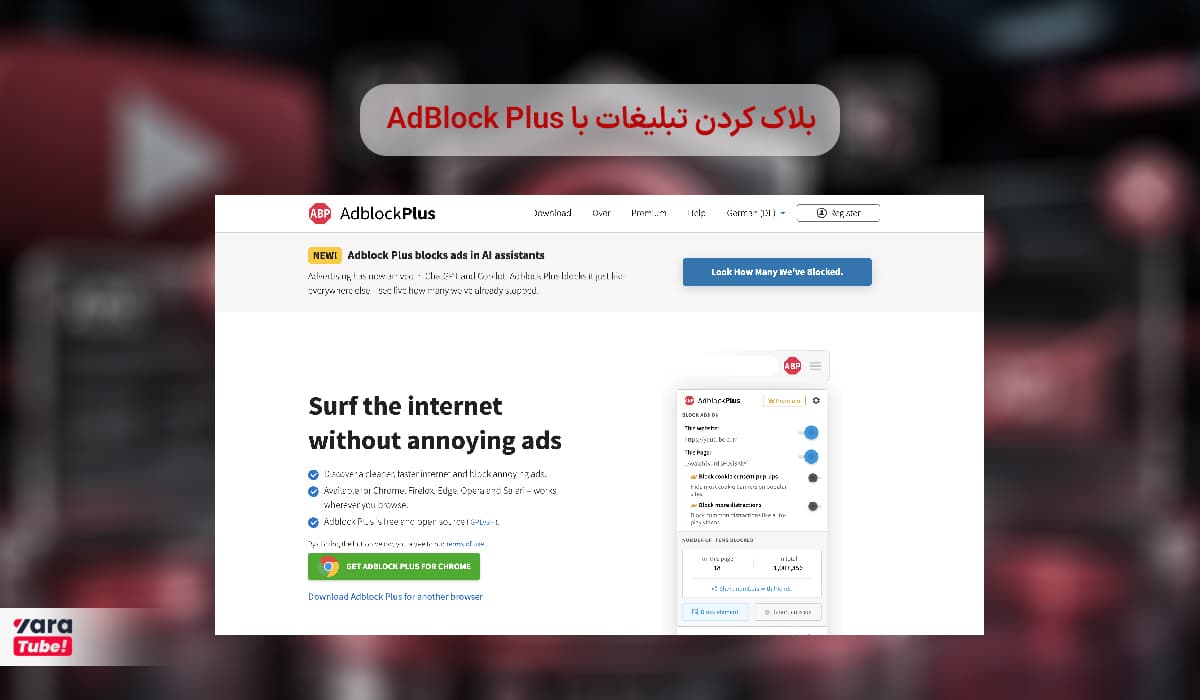
AdBlock Plus
-
uBlock Origin
-
AdGuard
-
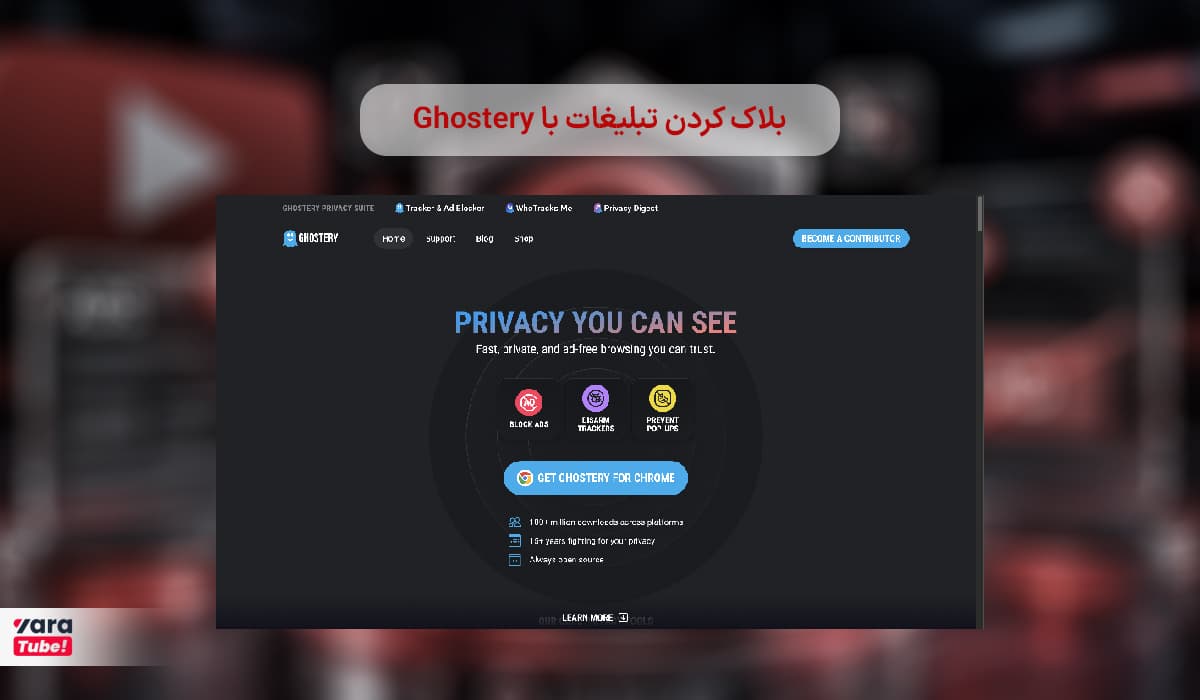
Ghostery
-
Privacy Badger
-
Poper Blocker
-
Blokada
جدول مقایسه بهترین ادبلاکرها
| نام | رایگان | اندروید | آیفون | کروم | فایرفاکس | مزایا | معایب |
|---|---|---|---|---|---|---|---|
| uBlock Origin | بله | با فایرفاکس موبایل | خیر (مستقیم) | بله | بله | سبک و قدرتمند | رابط کمی فنی |
| AdGuard | بخشی | بله (اپ مستقل) | بله (اپ مستقل) | بله | بله | فیلتر در سطح سیستم | نسخهی کامل پولی |
| AdBlock Plus | بله | محدود | محدود | بله | بله | نصب ساده | تبلیغات «قابلقبول» پیشفرض |
| Ghostery | بله | خیر | خیر | بله | بله | تمرکز بر حریم خصوصی | مسدودسازی ضعیفتر تبلیغات یوتیوب |
| Privacy Badger | بله | خیر | خیر | بله | بله | حفظ حریم خصوصی و مسدودسازی ردیاب | حذف ناقص تبلیغات ویدیویی |
| Poper Blocker | بله | خیر | خیر | بله | خیر | تخصصی برای پاپآپها | پوشش محدود تبلیغات ویدیویی |
غیر فعال کردن اد بلاکر در انواع مرورگر
غیرفعال کردن اد بلاکر در مرورگرهای مختلف میتواند به شما کمک کند تا در صورت نیاز به دسترسی به محتوای تبلیغاتی یا جلوگیری از بروز مشکلاتی در وبسایتها، تبلیغات را موقتاً فعال کنید. در ادامه نحوه غیرفعال کردن اد بلاکر در مرورگرهای مختلف آورده شده است:-
مرورگر گوگل کروم
-
مرورگر فایرفاکس
-
مرورگر اج مایکروسافت
-
مرورگر سافاری (برای مک)
-
غیرفعال کردن موقت برای یک وبسایت خاص
بهجای خاموش کردن کامل افزونه، بیشتر AdBlockها امکان غیرفعالسازی موقت روی یک سایت خاص یا افزودن آن به «لیست سفید» (Whitelist) را دارند؛ روشی مناسب برای کسانی که میخواهند از یک سایت یا کانال مشخص حمایت کنند بدون اینکه تبلیغات را در بقیهی اینترنت هم ببینند:
Chrome: روی آیکون افزونه در نوار ابزار کلیک کنید، گزینهی «Pause on this site» یا «غیرفعال در این سایت» را انتخاب کنید و صفحه را رفرش کنید.
Firefox: روی آیکون افزونه کلیک کنید، گزینهی استثنا (Exception) برای دامنهی فعلی را فعال کنید و صفحه را دوباره بارگذاری کنید.
Edge: مشابه کروم عمل کنید؛ از منوی افزونه گزینهی غیرفعالسازی برای سایت جاری را انتخاب کنید.
Safari: به تنظیمات Safari بروید، بخش Extensions یا Content Blockers را باز کنید و دامنهی موردنظر را به فهرست استثناها اضافه کنید.
جدول مقایسه مزایا و معایب استفاده از اد بلاکر
| مزایا | معایب |
|---|---|
| حذف تبلیغات مزاحم و پرشهای ناگهانی | کاهش درآمد سازندگان محتوا |
| افزایش سرعت بارگذاری صفحات | برخی سایتها دسترسی را محدود میکنند |
| کاهش مصرف دادهی اینترنت | نیاز به بهروزرسانی مداوم فیلترها |
| بهبود حریم خصوصی و کاهش ردیابی | ممکن است برخی عملکردهای سایت مختل شود |
| کاهش ریسک تبلیغات مخرب و فیشینگ | برخی افزونهها به دادههای مرورگر دسترسی میخواهند |