تماشای ویدیوهای یوتیوب در صفحه نمایش بزرگ تلویزیون، لذت دیدن برنامهها، موزیکویدیوها، مستندها و تماشای کانال های آشپزی یوتیوب را چندین برابر میکند. چه صاحب یک تلویزیون هوشمند جدید باشید و چه بخواهید تلویزیون معمولی خود را به یوتیوب وصل کنید، راهکارهای محتلفی برای تماشای یوتیوب در تلویزیون وجود دارد. اگر شما نیز جزو طرفداران تماشای یوتیوب در تلویزیون هستید، در ادامه این مقاله از مجله یاراتیوب با راهنمای صفر تا صد اتصال یوتیوب به تلویزیون با ما همراه باشید.




چگونه یوتیوب را در تلویزیون تماشا کنیم؟
اگر میخواید بدانید چگونه در تلویزیون یوتیوب ببینیم، کافی است با توجه به به تجهیزات خود یکی از روشهای زیر را انتخاب کنید:
-
اپلیکیشن YouTube روی Smart TV: اجرای مستقیم برنامه از منوی تلویزیون هوشمند.
-
Cast از گوشی: پخش آسان ویدیو از اپلیکیشن یوتیوب گوشی به تلویزیون روی شبکه وایفای مشترک.
-
اتصال با TV Code: سینک کردن حساب یوتیوب گوشی با تلویزیون از طریق کد اختصاصی بدون نیاز به شبکه یکسان.
-
Screen Mirroring / Smart View: انتقال آینهای تمام صفحه گوشیهای اندرویدی به تلویزیون.
-
AirPlay: اشتراکگذاری تصویر آیفون و آیپد روی تلویزیونهای سازگار یا Apple TV.
-
کابل HDMI: اتصال مستقیم لپتاپ یا گوشی با مبدل به ورودی HDMI تلویزیون.
-
Android TV / Android Box: استفاده از ستاپباکسهای هوشمند برای تبدیل هر تلویزیونی به تلویزیون هوشمند.
-
کنسول بازی: اجرای اپلیکیشن یوتیوب روی کنسولهای PS4/PS5 یا Xbox.
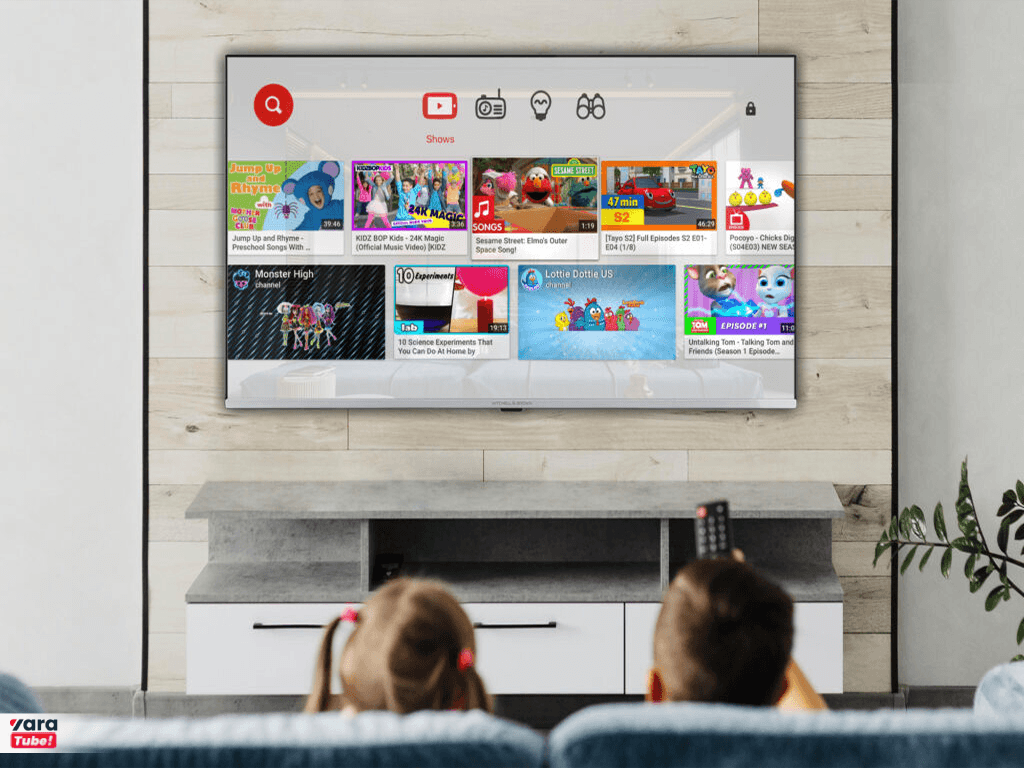
تماشای یوتیوب در تلویزیون هوشمند
اگر تلویزیون شما از نوع Smart TV است، سادهترین راهکار برای تماشای یوتیوب در تلویزیون استفاده از اپلیکیشن بومی سیستمعامل تلویزیون است.
نصب و اجرای YouTube روی Smart TV
ابتدا تلویزیون خود را به اینترنت (وایفای یا کابل شبکه LAN) متصل کنید. در اکثر تلویزیونهای مدرن، یوتیوب بهصورت پیشفرض در بخش Apps قرار دارد. در صورت نبود آن، مراحل نصب یوتیوب را مطابق برند دستگاه خود پیش ببرید.
نصب یوتیوب روی تلویزیون سامسونگ
نحوه نصب یوتیوب در تلویزیون سامسونگ (با سیستمعامل Tizen):
-
کلید Home یا Smart Hub را روی ریموت کنترل فشار دهید.
-
به بخش Apps بروید و آیکون جستجو (ذرهبین) را انتخاب کنید.
-
عبارت YouTube را تایپ و آن را دانلود و نصب (Install) کنید.
نصب یوتیوب روی تلویزیون الجی
-
دکمه Home کنترل جادویی الجی را بزنید.
-
وارد فروشگاه LG Content Store یا Apps شوید.
-
یوتیوب را جستجو کرده و گزینه Install را بزنید.
نصب یوتیوب روی تلویزیون سونی
تلویزیونهای سونی از پلتفرم Google TV یا Android TV استفاده میکنند:
-
وارد گوگل پلی استور تلویزیون شوید.
-
اپلیکیشن YouTube را جستجو و نصب نمایید.
اتصال گوشی به تلویزیون برای تماشای یوتیوب
اگر ترجیح میدهید کنترل ویدیوها، ساخت پلیلیست و جستجو را در دست داشته باشید، اتصال مستقیم موبایل بهترین انتخاب است.
اتصال با Cast یوتیوب
-
گوشی و تلویزیون هوشمند را به یک مودم و شبکه Wi-Fi مشترک وصل کنید.
-
اپلیکیشن یوتیوب را در گوشی باز کنید.
-
آیکون Cast (مستطیل با امواج وایفای) در بالای صفحه ظاهر میشود؛ روی آن بزنید و نام تلویزیون خود را انتخاب کنید.
اتصال یوتیوب به تلویزیون با کد TV Code
اگر گوشی و تلویزیون به یک شبکه متصل نیستند، میتوانید از کد تلویزیون برای یوتیوب استفاده کنید:
-
اپلیکیشن یوتیوب تلویزیون را باز کرده و وارد بخش تنظیمات شوید.
-
گزینه Link with TV Code را انتخاب کنید تا یک کد چند رقمی آبیرنگ نمایش داده شود.
-
در گوشی، وارد برنامه یوتیوب شده، به بخش Settings > General > Watch on TV بروید.
-
گزینه Enter TV Code را بزنید، کد را وارد کرده و متصل شوید. با این کار به راحتی میتوانید نصب یوتیوب برای تلویزیون را انجام دهید.
انتقال تصویر گوشی به تلویزیون با Screen Mirroring
در این روش تمام صفحه گوشی شما (نه فقط محتوای ویدیو) روی صفحه تلویزیون منعکس میشود.
Screen Mirroring در اندروید
از منوی دسترسی سریع (Quick Settings) بالای گوشی، گزینه Screen Cast یا Wireless Display را روشن کنید و به تلویزیون متصل شوید.
Smart View در گوشی سامسونگ
-
در گوشی سامسونگ، پنل اعلانها را پایین بکشید و گزینه Smart View را لمس کنید.
-
تلویزیون خود را از لیست پیدا کرده و اجازه دسترسی (Allow) را در تلویزیون تایید کنید.
اتصال آیفون به تلویزیون با AirPlay
-
کنترلسنتر آیفون را باز کنید.
-
گزینه Screen Mirroring را انتخاب کنید.
-
نام Apple TV یا تلویزیون هوشمند دارای پشتیبانی از AirPlay 2 را انتخاب کرده و کد روی صفحه را وارد کنید.
تماشای یوتیوب با کابل HDMI
اگر تلویزیون قدیمی دارید یا نمیخواهید درگیر ارتباطات بیسیم و قطعی وایفای شوید، کابل HDMI سریعترین و پایدارترین راه انتقال تصویر با کیفیت 4K و Full HD است.
اتصال لپتاپ به تلویزیون با HDMI
یک سر کابل HDMI را به لپتاپ و سر دیگر را به تلویزیون بزنید. در تلویزیون ورودی (Input/Source) را روی پورت HDMI مربوطه قرار داده و در ویندوز با کلید ترکیبی Win + P حالت Duplicate یا Extend را فعال کنید.
اتصال گوشی به تلویزیون با مبدل HDMI
برای گوشیهای جدید، میتوانید از کابل یا مبدلهای USB-C به HDMI (برای اندروید و آیفون ۱۵ به بالا) یا مبدل Lightning Digital AV Adapter (برای آیفونهای قدیمیتر) استفاده کنید تا تصویر بدون کوچکترین تاخیر به تلویزیون انتقال یابد.
تماشای یوتیوب در تلویزیون با اندروید باکس
دستگاههای اندروید باکس (Android TV Box) گزینهای ایدهآل برای هوشمندسازی تلویزیونهای ساده هستند.
نصب YouTube روی Android TV و Android Box
اکثر این باکسها رابط کاربری رسمی Android TV دارند. برای تماشای ویدیوها، به فروشگاه رسمی Google Play بروید و نسخه سازگار با ریموت کنترل یعنی یوتیوب اندروید تی وی را نصب کنید. با اعمال تنظیمات یوتیوب در بخش کیفیت و زیرنویس، تجربهای کاملاً شخصیسازیشده خواهید داشت.
اگر YouTube روی Android Box نصب نیست
چنانچه اندروید باکس شما گواهی رسمی گوگل را ندارد یا با ارورهای گوگلپلی مواجه میشوید، میتوانید فایل نصبی APK یوتیوب مناسب تلویزیون یا نسخههای بهینهشده متنباز مثل SmartTube را از طریق فلش مموری روی دستگاه سایدلود (Sideload) کنید.
تماشای یوتیوب با Chromecast و دستگاههای استریم
دانگلهای استریم، تلویزیون را به یک بستر آنلاین پیشرفته تبدیل میکنند.
Chromecast
دانگل کرومکست گوگـل را به پورت HDMI تلویزیون بزنید و کابل برق آن را متصل کنید. پس از راهاندازی با اپلیکیشن Google Home در موبایل، هر ویدیویی در یوتیوب را با یک کلیک روی آیکون Cast به صفحه بزرگ بفرستید.
Google TV / Android TV
دستگاههای جدیدتری مانند Chromecast with Google TV دارای سیستمعامل کامل و ریموت کنترل مستقل هستند و بدون نیاز به گوشی، یوتیوب را در کیفیت 4K HDR با کنترل صوتی اجرا میکنند.
سایر دستگاههای استریم
دانگلهایی نظیر Amazon Fire TV Stick، Roku یا Apple TV همگی دارای استور اختصاصی هستند که میتوانید اپ رسمی یوتیوب را بهرایگان از آنها نصب کنید.
تماشای یوتیوب روی تلویزیون با کنسول بازی
اگر گیمر هستید، نیازی به خرید تجهیزات اضافی ندارید؛ کنسولهای خانگی یک مدیا پلیر فوقالعادهاند.
YouTube روی PlayStation
در کنسولهای PS4 و PS5 به تب Media بروید، یوتیوب را از فروشگاه پلیاستیشن دانلود و با حساب گوگل وارد شوید تا به پلیلیستها و سابقه تماشای خود دسترسی پیدا کنید.
YouTube روی Xbox
در کنسولهای Xbox One و Xbox Series X/S وارد Microsoft Store شوید، برنامه YouTube را جستجو و نصب نمایید.
تماشای یوتیوب با مرورگر تلویزیون
اگر تلویزیون شما اپلیکیشن یوتیوب ندارد و قابلیت نصب برنامه جانبی نیز ندارد، اما به یک مرورگر وب (Web Browser) مجهز است:
-
مرورگر داخلی تلویزیون را باز کنید.
-
آدرس youtube.com/tv یا youtube.com را تایپ نمایید.
-
در صورت امکان، ماوس بیسیم به پورت USB تلویزیون وصل کنید تا اسکرول و جابهجایی در صفحات آسانتر شود.
اگر یوتیوب روی تلویزیون باز نمیشود چه کنیم؟
گاهی ممکن است با این سوال مواجه شوید که «چرا یوتیوب در تلویزیون باز نمیشه» یا «چگونه یوتیوب تلویزیون را فعال کنیم»؛ در این شرایط چکلیست زیر مشکل را حل میکند:
اتصال اینترنت تلویزیون را بررسی کنید
از تنظیمات شبکه تلویزیون اطمینان حاصل کنید که ارتباط با اینترنت برقرار است. همچنین از فعال بودن دسترسی مناسب شبکه و DNS معتبر در تنظیمات اینترنت مودم یا تلویزیون مطمئن شوید.
YouTube را بهروزرسانی کنید
نسخههای منسوخ شده یوتیوب ممکن است از سمت سرورهای گوگل قطع شوند. حتماً از استور تلویزیون آخرین آپدیت را نصب نمایید.
تلویزیون را Restart کنید
یک بار تلویزیون را از برق بکشید، ۶۰ ثانیه صبر کنید و دوباره به برق بزنید. این چرخه تخلیه خازنی، کش موقت سیستم را پاک میکند.
برنامه YouTube را دوباره نصب کنید
کش و دیتای برنامه یوتیوب را از بخش تنظیمات برنامهها (Apps Settings) پاک کنید یا در صورت امکان نمایید.
تماشای یوتیوب با مرورگر تلویزیون
اگر تلویزیون شما اپلیکیشن یوتیوب ندارد و قابلیت نصب برنامه جانبی نیز ندارد، اما به یک مرورگر وب (Web Browser) مجهز است:
-
مرورگر داخلی تلویزیون را باز کنید.
-
آدرس youtube.com/tv یا youtube.com را تایپ نمایید.
-
در صورت امکان، ماوس بیسیم به پورت USB تلویزیون وصل کنید تا اسکرول و جابهجایی در صفحات آسانتر شود.
اگر یوتیوب روی تلویزیون باز نمیشود چه کنیم؟
گاهی ممکن است بپرسید «چرا یوتیوب در تلویزیون باز نمیشه» یا «چگونه یوتیوب تلویزیون را فعال کنیم»؛ در این شرایط چکلیست زیر مشکل را حل میکند:
اتصال اینترنت تلویزیون را بررسی کنید
از تنظیمات شبکه تلویزیون اطمینان حاصل کنید که ارتباط با اینترنت برقرار است. همچنین از فعال بودن دسترسی مناسب شبکه و DNS معتبر در تنظیمات اینترنت مودم یا تلویزیون مطمئن شوید.
YouTube را بهروزرسانی کنید
نسخههای منسوخ شده یوتیوب ممکن است از سمت سرورهای گوگل قطع شوند. حتماً از استور تلویزیون آخرین آپدیت را نصب نمایید.
تلویزیون را Restart کنید
یک بار تلویزیون را از برق بکشید، ۶۰ ثانیه صبر کنید و دوباره به برق بزنید. این چرخه تخلیه خازنی، کش موقت سیستم را پاک میکند.
برنامه YouTube را دوباره نصب کنید
کش و دیتای برنامه یوتیوب را از بخش تنظیمات برنامهها (Apps Settings) پاک کنید یا در صورت امکان برنامه را حذف و مجدداً نصب کنید.
اگر Cast کار نمیکند چه کنیم؟
مطمئن شوید گوشی و تلویزیون هر دو به یک باند فرکانسی مشترک (مثلاً هر دو به باند 2.4GHz یا 5GHz یک مودم) متصل هستند. همچنین مطمئن شوید گزینه AP Isolation روی مودم خاموش باشد تا دستگاهها بتوانند یکدیگر را شناسایی کنند.
آیا برای تماشای یوتیوب در تلویزیون به YouTube Premium نیاز داریم؟
خیر، تماشای یوتیوب در تلویزیون کاملاً رایگان است و نیازی به داشتن اکانت پریمیوم ندارید. یوتیوب پرمیوم تنها برای حذف تبلیغات، دسترسی به یوتیوب موزیک و پخش ویدیو در پسزمینه (در موبایل) استفاده میشود و برای نصب یا تماشای ویدیو روی تلویزیون الزامی نیست.
چگونه یوتیوب گوشی را روی تلویزیون پخش کنیم؟
کافی است گوشی و تلویزیون به یک شبکه وایفای مشترک متصل باشند. اپلیکیشن یوتیوب را در گوشی باز کنید، روی آیکون «Cast» (آیکونی شبیه مستطیل با امواج وایفای) در بالای صفحه ضربه بزنید و نام تلویزیون خود را از لیست انتخاب کنید تا ویدیو بلافاصله روی تلویزیون پخش شود.
چگونه یوتیوب را با کد به تلویزیون وصل کنیم؟
اگر نمیخواهید از طریق شبکه وایفای مشترک اقدام کنید یا اتصال مستقیم کار نمیکند، در اپلیکیشن یوتیوب تلویزیون به بخش Settings رفته و گزینه Link with TV Code را انتخاب کنید تا یک کد آبیرنگ نمایش داده شود. سپس در گوشی به مسیر Settings > General > Watch on TV رفته و کد را وارد کنید تا دستگاهها جفت (Pair) شوند.
چرا گوشی تلویزیون را برای Cast پیدا نمیکند؟
این مشکل معمولاً به شبکه مربوط است. ابتدا مطمئن شوید هر دو دستگاه به یک مودم و یک باند فرکانسی (مثلاً هر دو به فرکانس 2.4GHz) متصل هستند. همچنین تنظیمات امنیتی مودم مانند «AP Isolation» یا «Client Isolation» ممکن است مانع دیدن تلویزیون توسط گوشی شود. یک بار مودم، گوشی و تلویزیون را ریاستارت کنید.
چگونه یوتیوب را روی تلویزیون هوشمند نصب کنیم؟
به بخش Apps یا استور اپلیکیشنهای تلویزیون خود (مثل LG Content Store، Google Play Store یا Samsung Apps) بروید. کلمه YouTube را جستجو کنید و دکمه Install یا Download را بزنید. پس از اتمام نصب، برنامه در لیست اپلیکیشنهای شما قرار میگیرد و آماده استفاده است.