

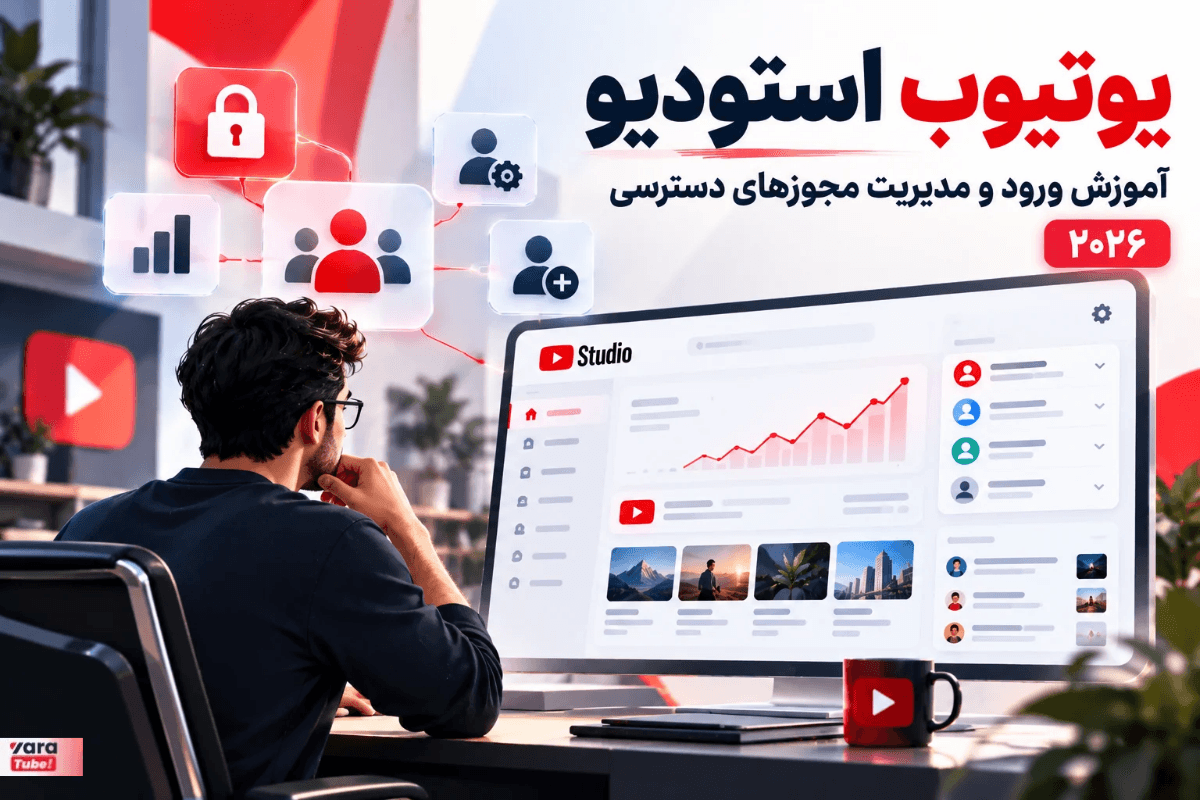
اگر کانال یوتیوب دارید، یوتیوب استودیو مرکز فرماندهی شماست؛ هر چیزی که به ویدیو، آمار، کامنت و درآمد مربوط است همینجا انجام میشود. در این مقاله میبینید چطور از کامپیوتر و گوشی وارد آن شوید، مجوزهای دسترسی چه فرقی با هم دارند و چطور بدون دادن رمز عبور، به همکارانتان دسترسی بدهید.




یوتیوب استودیو چیست و چه کاربردی دارد؟
یوتیوب استودیو (YouTube Studio) که به آن استودیو محتواساز یوتیوب هم میگویند، پنل رسمی مدیریت کانال است. هر آنچه برای ساخت، انتشار و بهینهسازی محتوا نیاز دارید، در همین بخش جمع شده است. نسخه وب آن که با نام یوتیوب استودیو وب هم شناخته میشود، امکانات کاملتری نسبت به اپلیکیشن موبایل دارد، اما اپ برای کارهای سریع مثل پاسخ به کامنت و مرور آمار کاملاً کافی است.
مهمترین امکانات YouTube Studio
- آپلود و مدیریت محتوا: بارگذاری ویدیو و شورتس، ویرایش عنوان و توضیحات، تنظیم حریم خصوصی و زمانبندی انتشار.
- آنالیتیکس: بازدید، زمان تماشا، منابع ترافیک، مخاطبان و عملکرد هر ویدیو.
- کامنتها: مشاهده، پاسخ، فیلتر و مدیریت نظرات.
- زیرنویس: افزودن و ویرایش زیرنویس ویدیوها.
- درآمدزایی: بررسی وضعیت برنامه شریک یوتیوب و درآمد کانال، در صورت واجد شرایط بودن.
- شخصیسازی: تغییر بنر، لوگو و چیدمان صفحه کانال.
- تنظیمات و مجوزها: مدیریت دسترسی دیگران به کانال و تنظیمات پایه. اگر با بخشهای دیگر آشنا نیستید، مرور تنظیمات یوتیوب به شما کمک میکند ساختار کلی را بهتر بشناسید.
چگونه وارد سایت یوتیوب استودیو شویم؟
ورود به YouTube Studio با کامپیوتر
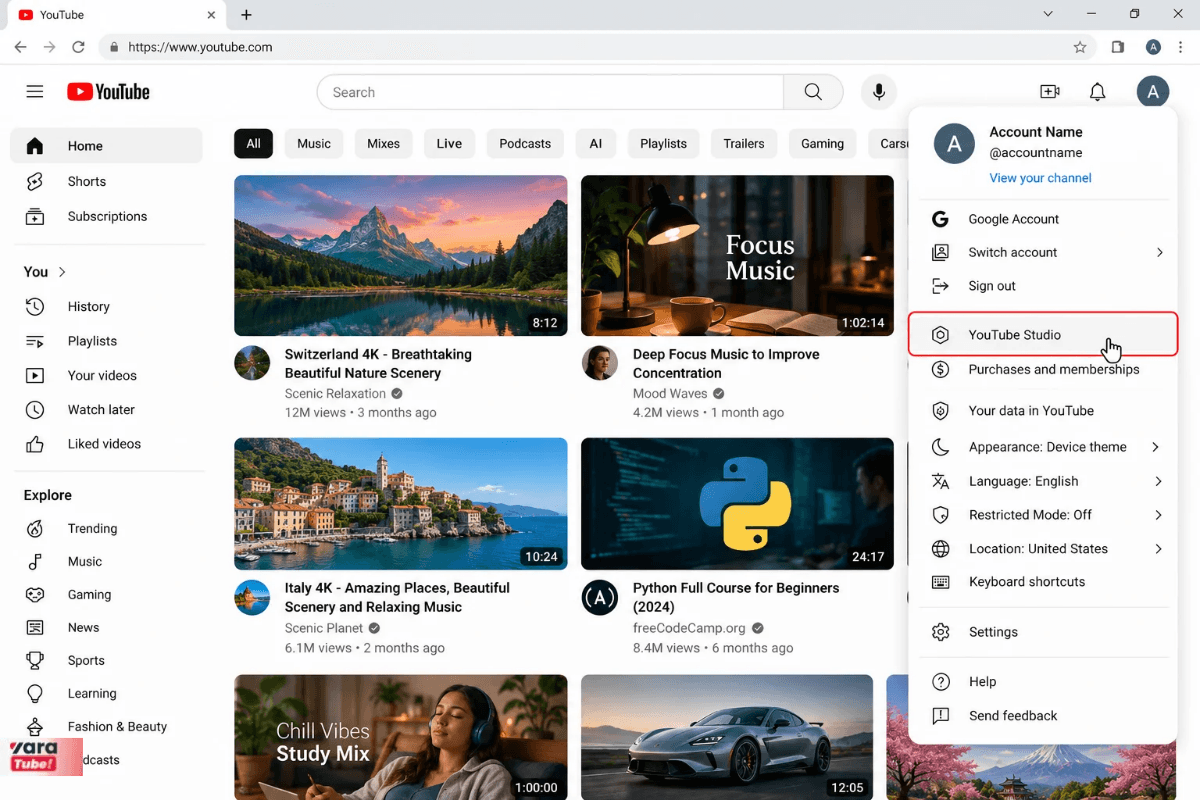
برای ورود به سایت یوتیوب استودیو دو راه ساده وجود دارد:
۱. مرورگر را باز کنید و آدرس studio.youtube.com را وارد کنید.
۲. یا وارد یوتیوب شوید، روی عکس پروفایل (بالا سمت راست) بزنید و YouTube Studio را انتخاب کنید.
مطمئن شوید با همان حساب گوگلی وارد شدهاید که کانال به آن وصل است. اگر چند حساب دارید، از منوی پروفایل، حساب درست را انتخاب کنید.
[اینجا اسکرینشات از منوی عکس پروفایل و گزینه YouTube Studio قرار بگیرد]
ورود به یوتیوب استودیو با گوشی
اپلیکیشن YouTube Studio جدا از اپ اصلی یوتیوب است. برای دانلود یوتیوب استودیو از گوگل پلی (اندروید) یا اپ استور (iOS) آن را جستجو و نصب کنید، سپس با حساب گوگل کانالتان وارد شوید. در اپ اصلی یوتیوب هم میتوانید از صفحه پروفایل به استودیو منتقل شوید.
[اینجا اسکرینشات از صفحه اپلیکیشن YouTube Studio در گوگل پلی قرار بگیرد]
اگر کانال یوتیوب نداریم، چطور وارد استودیو شویم؟
بدون کانال، استودیو چیزی برای نمایش ندارد. با ورود به studio.youtube.com معمولاً از شما خواسته میشود کانال بسازید. کافی است نام و عکس کانال را مشخص کنید تا وارد پنل شوید. اگر در این مرحله به راهنمای کاملتری نیاز دارید، آموزش ساخت کانال یوتیوب را ببینید و بعد به همین مرحله برگردید.
مجوزهای دسترسی در یوتیوب استودیو چیست؟
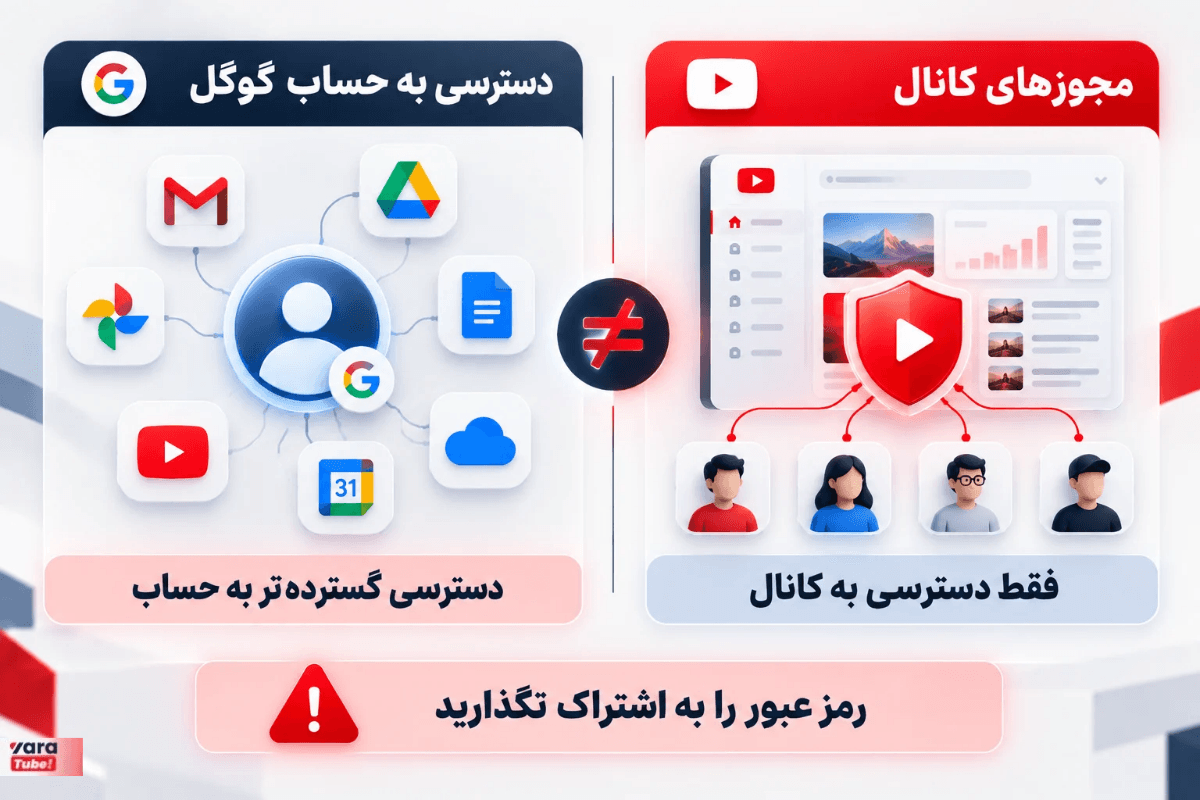
مجوزهای دسترسی (Channel Permissions) به شما اجازه میدهند افراد دیگر را بدون دادن رمز عبور به کانال دعوت کنید. هر فرد با حساب گوگل خودش وارد میشود و فقط به همان بخشهایی که نقشش اجازه میدهد دسترسی دارد.
تفاوت مجوزهای کانال با دسترسی حساب گوگل
دسترسی حساب گوگل یعنی ورود به کل حساب شما، از جیمیل و درایو گرفته تا همه سرویسهای دیگر. مجوز کانال فقط به کانال یوتیوب محدود است و سایر سرویسهای گوگل شما را در دسترس قرار نمیدهد. به همین دلیل دادن مجوز، امنتر و کنترلشدهتر از بهاشتراکگذاری رمز است.
تفاوت مجوزهای کانال با نقشهای حساب برند
حسابهای برند (Brand Account) سیستم نقشهای قدیمیتری داشتند، مثل Primary Owner، Owner، Manager و Communications Manager. یوتیوب بهتدریج مدیریت دسترسی را به مجوزهای کانال منتقل کرده است و نقشهای جدیدتر (Editor، Viewer و مانند آن) فقط در سیستم Channel Permissions وجود دارند. اگر کانال شما روی حساب برند است، پیشنهاد میشود دسترسیها را به مجوزهای کانال منتقل کنید تا کنترل دقیقتری داشته باشید.
انواع مجوزهای دسترسی یوتیوب استودیو و تفاوت آنها
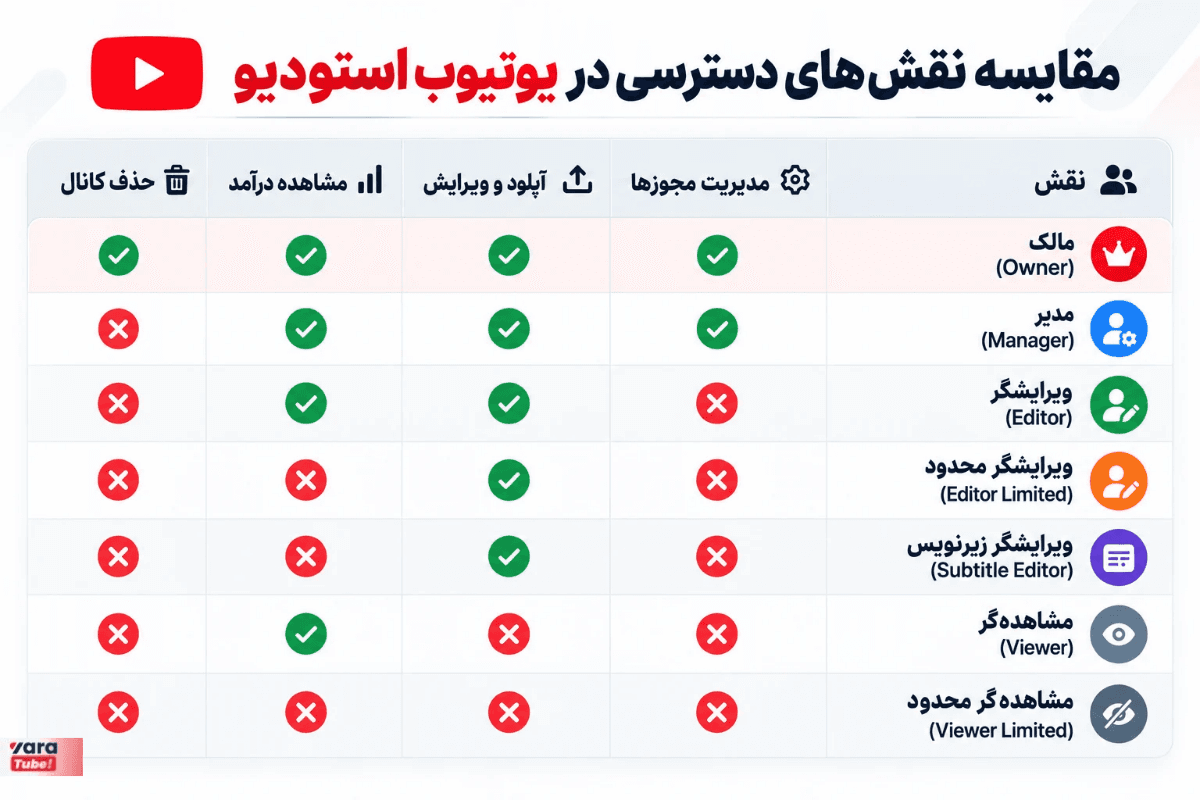
مالک (Owner)
بالاترین سطح دسترسی را دارد و هیچ محدودیتی ندارد. فقط مالک میتواند کانال را حذف کند. این نقش را فقط به کسی بدهید که کاملاً به او اعتماد دارید.
مدیر (Manager)
تقریباً همه کارهای مالک را انجام میدهد، از جمله مدیریت محتوا، کامنتها، لایو و دعوت از دیگران. مهمترین تفاوتش با مالک این است که نمیتواند کانال را حذف کند.
ویرایشگر و ویرایشگر محدود (Editor / Editor Limited)
ویرایشگر میتواند ویدیو آپلود و ویرایش کند، کامنتها را مدیریت کند و آمار را ببیند، اما اجازه مدیریت مجوزها یا دعوت از دیگران را ندارد. تفاوت نسخه محدود فقط در این است که به دادههای درآمدی، از جمله درآمد چت و بخش Viewer activity در آنالیتیکس، دسترسی ندارد. برای تدوینگر یا همکاری که نباید درآمد کانال را ببیند، Editor (Limited) مناسبتر است.
ویرایشگر زیرنویس (Subtitle Editor)
فقط میتواند زیرنویس اضافه، ویرایش و منتشر کند. به آپلود ویدیو، کامنتها یا تنظیمات کانال دسترسی ندارد. این نقش برای مترجم یا کسی که فقط روی زیرنویس کار میکند ایدهآل است. توجه کنید که این نقش برای حسابهای برند در دسترس نیست.
مشاهدهگر و مشاهدهگر محدود (Viewer / Viewer Limited)
مشاهدهگر فقط میتواند اطلاعات کانال و آمار را ببیند و هیچ تغییری نمیتواند بدهد. Viewer (Limited) همان دسترسی را دارد، با این تفاوت که دادههای درآمدی را نمیبیند. مناسب مشاورها، سرمایهگذارها یا همکارانی است که فقط باید عملکرد کانال را رصد کنند.
چگونه در یوتیوب استودیو به کاربر دسترسی بدهیم؟
فقط مالک و مدیر میتوانند کاربر جدید دعوت کنند.
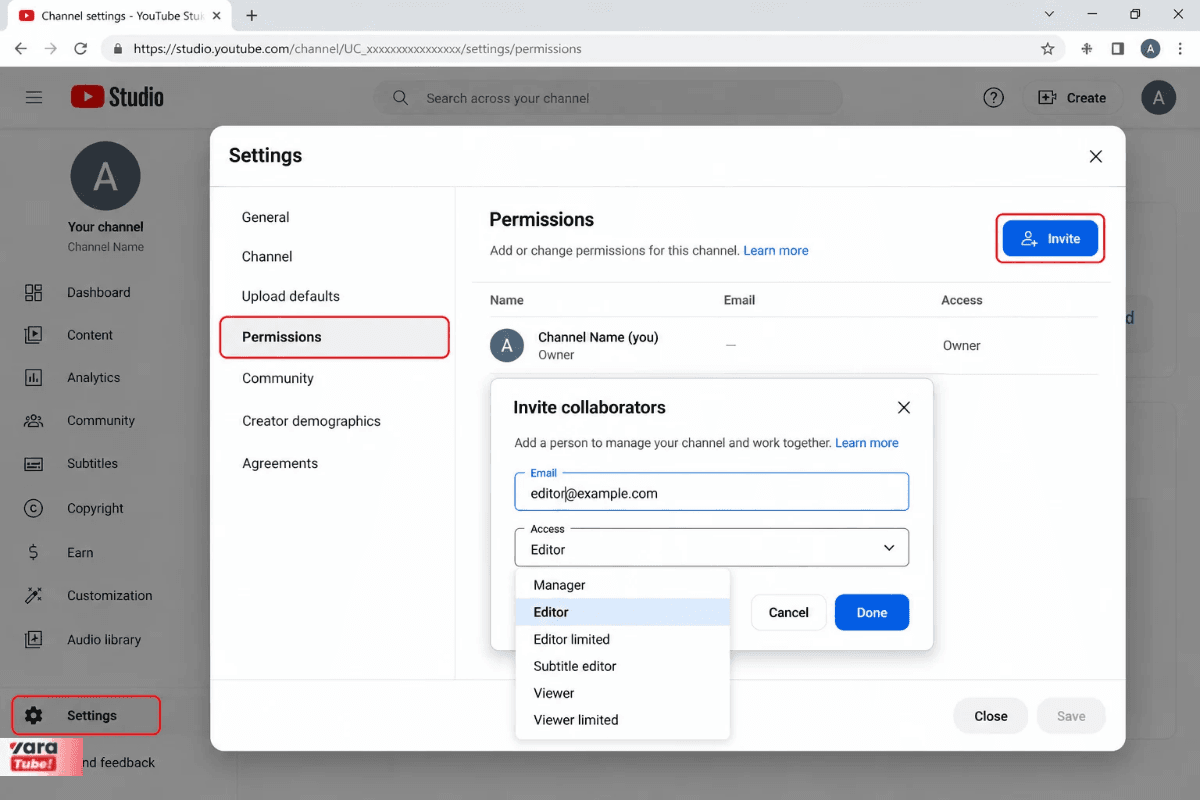
مراحل دعوت از کاربر و تعیین سطح دسترسی
۱. وارد یوتیوب استودیو شوید (با حساب مالک یا مدیر).
۲. از منوی کناری، Settings را بزنید.
۳. وارد بخش Permissions شوید.
۴. روی Invite کلیک کنید.
۵. ایمیل گوگل فرد را وارد کنید.
۶. از منوی Access نقش مناسب را انتخاب کنید.
۷. روی Done و سپس Save بزنید تا دعوتنامه ارسال شود.
[اینجا اسکرینشات از Settings → Permissions → Invite قرار بگیرد]
دعوتنامه ۳۰ روز اعتبار دارد و بعد از آن منقضی میشود. اگر فرد در این مدت تأیید نکند، باید دعوت جدیدی بفرستید.
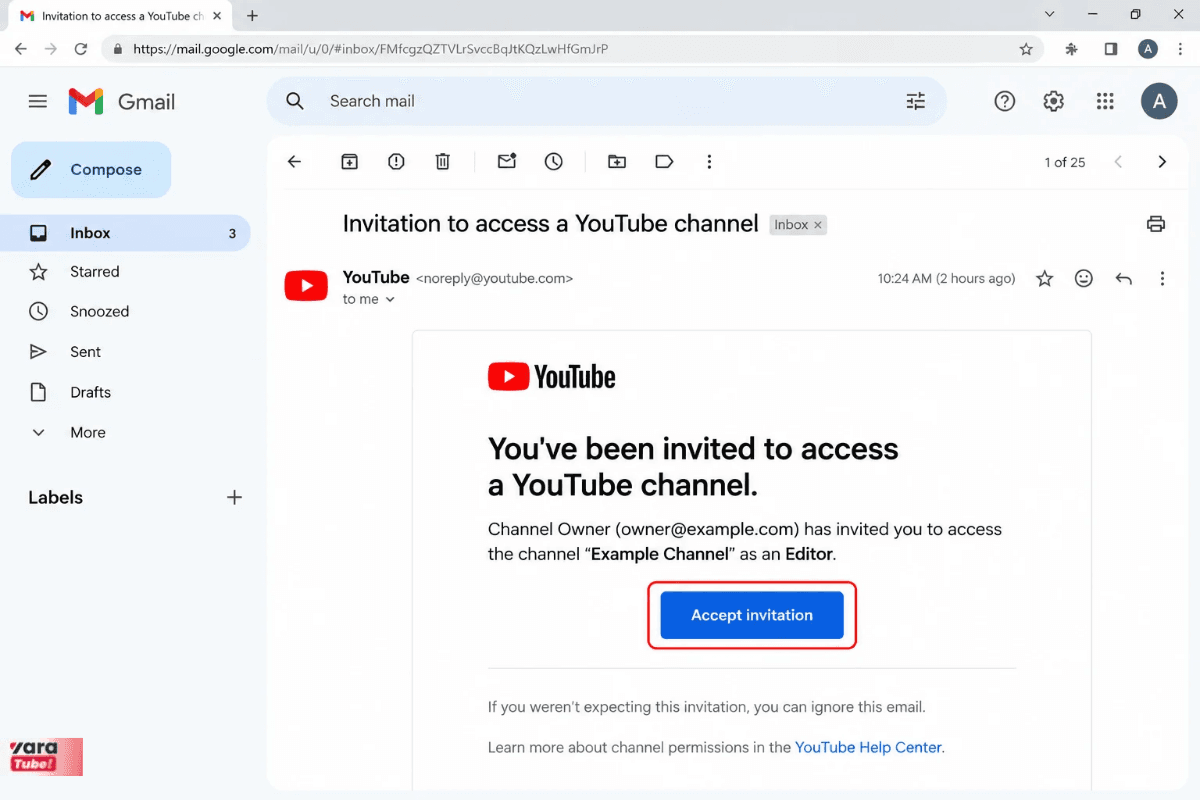
کاربر دعوتشده چگونه دسترسی را تأیید کند؟
فرد دعوتشده ایمیلی از یوتیوب دریافت میکند. باید روی لینک داخل ایمیل بزند و با همان حساب گوگلی که دعوت شده وارد شود، سپس دعوت را بپذیرد. بعد از پذیرش، کانال در منوی انتخاب حساب او ظاهر میشود و میتواند از طریق یوتیوب استودیو به آن دسترسی داشته باشد.
[اینجا اسکرینشات از ایمیل دعوت و دکمه پذیرش قرار بگیرد]
چگونه دسترسی کاربران را تغییر دهیم یا حذف کنیم؟
۱. در یوتیوب استودیو به Settings → Permissions بروید.
۲. روی نام فرد موردنظر بروید.
۳. برای تغییر نقش، منوی Access را باز کنید و نقش جدید را انتخاب کنید. برای حذف، گزینه Remove access را بزنید.
۴. تغییرات را Save کنید.
در اپلیکیشن موبایل هم همین مسیر از طریق عکس پروفایل، Settings و سپس Permissions در دسترس است.
مشکلات رایج ورود به یوتیوب استودیو و مدیریت مجوزها
چرا گزینه YouTube Studio نمایش داده نمیشود؟
معمولاً یکی از این دلایل است: با حساب گوگلی وارد شدهاید که کانال ندارد، کانالتان هنوز ساخته نشده، یا با نقشی وارد شدهاید که این بخش را نشان نمیدهد. حساب را عوض کنید و مطمئن شوید روی همان حسابی هستید که کانال دارد. همچنین مرورگر یا اپلیکیشن را بهروزرسانی کنید و در صورت نیاز کش و کوکیها را پاک کنید.
چرا نمیتوانم به کاربر دسترسی بدهم؟
اگر دکمه Invite برایتان فعال نیست، احتمالاً نقش شما Owner یا Manager نیست. فقط این دو نقش اجازه دعوت دارند. اگر مالک یا مدیر هستید ولی باز مشکل دارید، با ایمیل درست گوگل فرد را وارد کردهاید یا نه، و اینکه همان حسابی را انتخاب کردهاید که کانال متعلق به آن است، بررسی کنید.
چرا کاربر دعوتشده به کانال دسترسی ندارد؟
ممکن است ایمیل دعوت در پوشه اسپم باشد، دعوتنامه بیش از ۳۰ روز گذشته و منقضی شده باشد، یا فرد با حساب گوگل دیگری وارد شده باشد. ایمیل را دوباره بررسی کنید و در صورت لزوم دعوت تازهای بفرستید. از فرد بخواهید با همان حساب دعوتشده وارد شود و دعوت را بپذیرد.
جمعبندی
یوتیوب استودیو ابزار اصلی مدیریت کانال است و میتوانید هم از طریق وب و هم از اپلیکیشن به آن دسترسی داشته باشید. برای همکاری با دیگران، بهجای دادن رمز عبور از مجوزهای کانال استفاده کنید و نقش را بر اساس نیاز واقعی انتخاب کنید: Editor برای تدوینگر، Subtitle Editor برای مترجم و Viewer برای ناظر. اگر قرار نیست فرد درآمد را ببیند، نسخه Limited را انتخاب کنید و دعوتنامه را پیش از ۳۰ روز تأیید کنید.