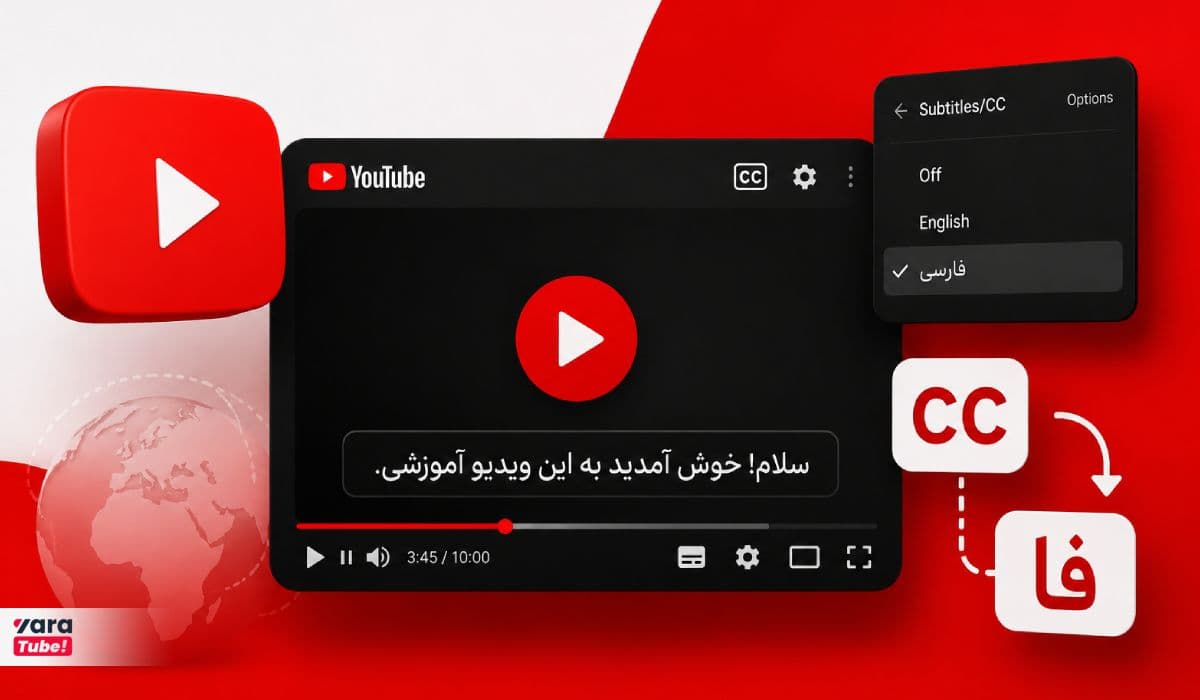
البته این قابلیت برای همه ویدیوها در دسترس نیست. اگر یک ویدیو زیرنویس نداشته باشد یا سازنده آن زیرنویس را غیرفعال کرده باشد، امکان ترجمه خودکار هم وجود نخواهد داشت. در این مقاله یاد میگیرید چگونه در نسخه وب، اندروید و آیفون ویدیوهای دلخواه خود را در یوتیوب با ترجمه تماشا کنید.




آیا میتوان ویدیوهای یوتیوب را به فارسی ترجمه کرد؟
بله. اگر ویدیویی در یوتیوب زیرنویس داشته باشد، میتوانید آن را با قابلیت Auto Translate به فارسی یا بسیاری از زبانهای دیگر ترجمه کنید. برای این کار کافی است زیرنویس ویدیو را فعال کنید و از بخش تنظیمات، زبان ترجمه را تغییر دهید.
نکته مهم این است که ترجمه خودکار یوتیوب روی متن زیرنویس انجام میشود، نه روی صدای ویدیو. به همین دلیل، اگر زیرنویس اصلی دقیق باشد، ترجمه فارسی هم کیفیت بهتری خواهد داشت. در مقابل، اگر زیرنویس خودکار اشتباه تولید شده باشد، ممکن است در ترجمه هم خطاهایی ببینید.
اگر ویدیو گزینه CC یا زیرنویس نداشته باشد، ممکن است زبان آن تشخیص داده نشود یا سازنده ویدیو زیرنویس را غیرفعال کرده باشد، ترجمه خودکار برای شما نمایش داده نمیشود. در این شرایط باید از روشهای دیگری که در ادامه معرفی میکنیم استفاده کنید.
آموزش ترجمه ویدیو یوتیوب به فارسی در کامپیوتر
اگر از نسخه وب یوتیوب در مرورگر استفاده میکنید، میتوانید در چند مرحله زیرنویس ویدیو را به فارسی یا هر زبان دیگری ترجمه کنید. البته قبل از شروع مطمئن شوید ویدیوی موردنظر زیرنویس دارد؛ در غیر این صورت، گزینه ترجمه خودکار برای شما نمایش داده نمیشود.
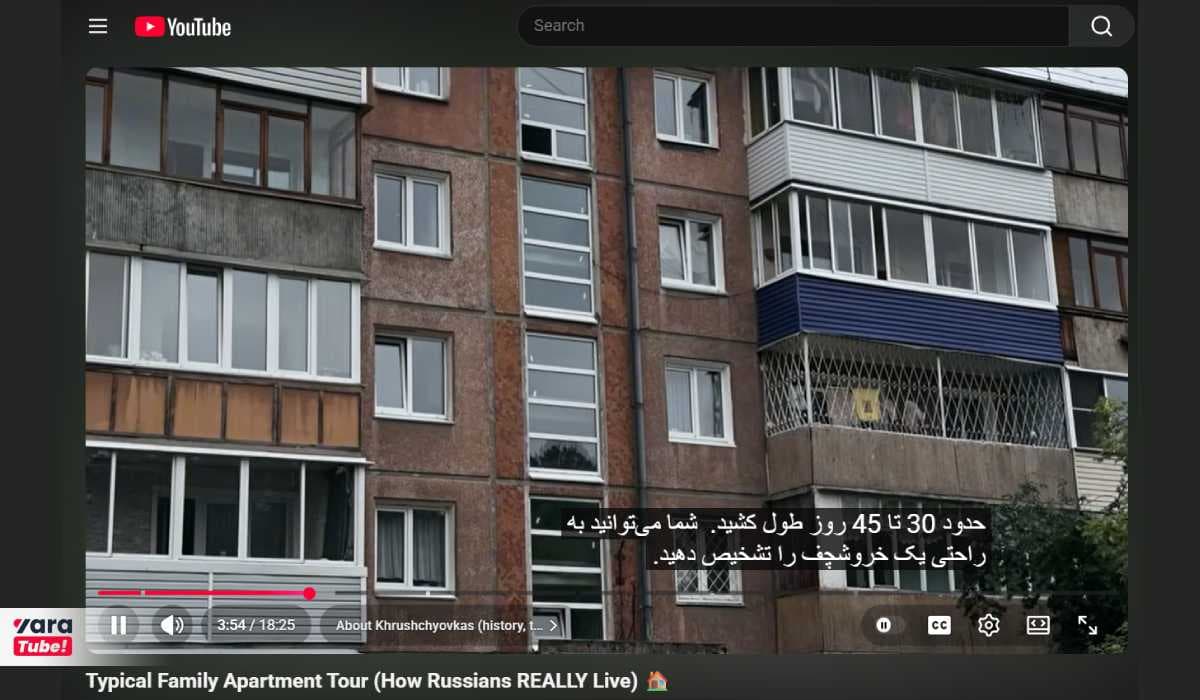
نکته! اگر آیکون CC روی نوار پخش ویدیو دیده نمیشود، یعنی آن ویدیو زیرنویس ندارد و امکان استفاده از ترجمه خودکار هم وجود نخواهد داشت.
برای فعال کردن زیرنویس فارسی یوتیوب در نسخه وب یا کامپیوتر، مراحل زیر را طی کنید:
1- ویدیوی موردنظر را در یوتیوب باز کنید؛ ابتدا وارد YouTube شوید و ویدیویی را که میخواهید ترجمه کنید، پخش کنید.
2- زیرنویس را فعال کنید؛ اگر ویدیو زیرنویس داشته باشد، آیکون CC در پایین ویدیو نمایش داده میشود. روی آن کلیک کنید تا زیرنویس فعال شود.
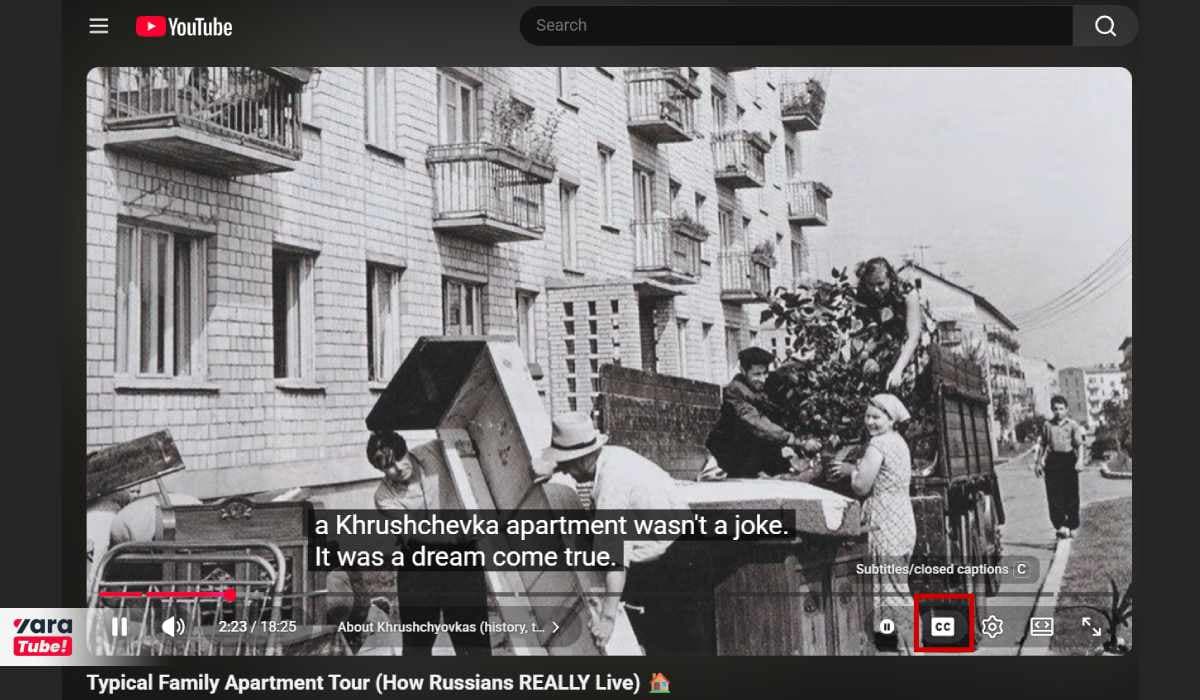
3- وارد تنظیمات ویدیو شوید؛ روی آیکون Settings (چرخدنده) در پایین سمت راست ویدیو کلیک کنید.
4- بخش زیرنویس را باز کنید؛ از منوی باز شده، گزینه Subtitles/CC را انتخاب کنید.
5- گزینه Auto Translate را انتخاب کنید؛ تا فهرست زبانهای قابل پشتیبانی نمایش داده شود.
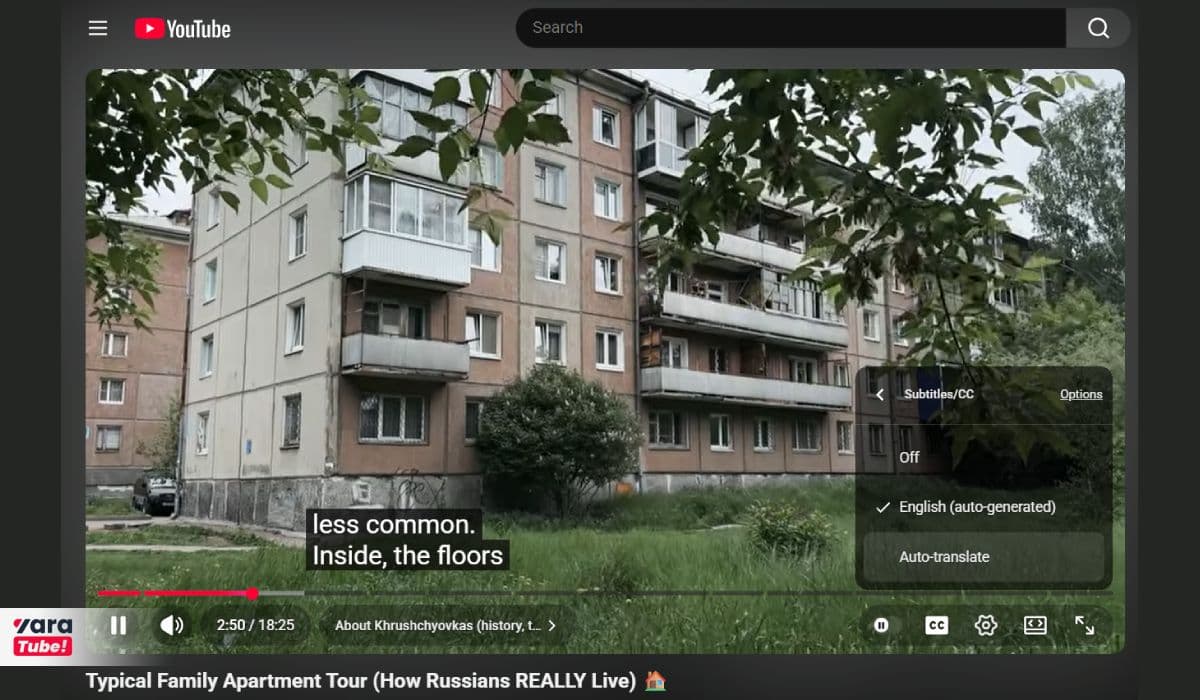
6- زبان فارسی را انتخاب کنید؛ از میان زبانها، Persian (فارسی) را انتخاب کنید. از این لحظه، زیرنویس ویدیو به فارسی نمایش داده میشود.
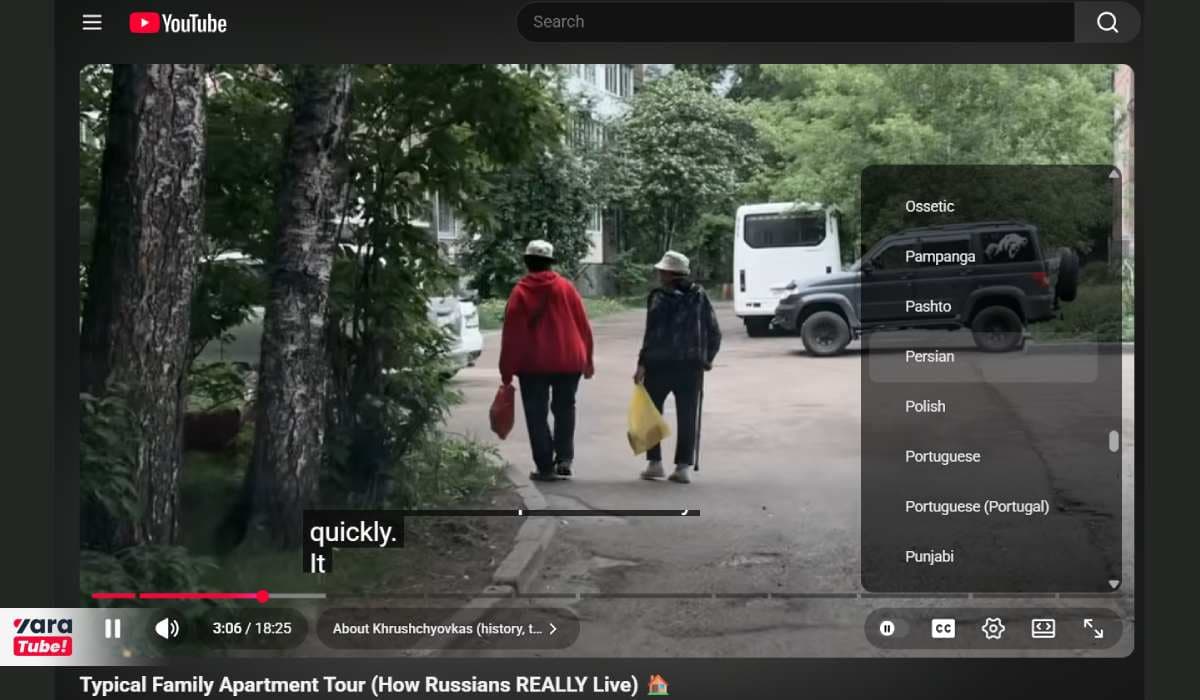
اگر زبان فارسی را نمیخواهید، میتوانید هر زبان دیگری را از همین فهرست انتخاب کنید. یوتیوب از دهها زبان مختلف پشتیبانی میکند و در صورت وجود زیرنویس، متن را به زبان انتخابی شما ترجمه میکند.
آموزش ترجمه ویدیو یوتیوب به فارسی در اپلیکیشن موبایل
اگر برای مشاهده ویدیوها در گوشی همراه، از اپلیکیشن یوتیوب استفاده میکنید؛ میتوانید زبان زیرنویس اکثر ویدیوها را به فارسی یا زبان دلخواه خود تغییر دهید. مراحل انجام این کار در اندروید و آیفون تقریباً یکسان است، اما ممکن است بسته به نسخه برنامه، ظاهر برخی گزینهها کمی متفاوت باشد.
فعال کردن ترجمه ویدیو در اپلیکیشن یوتیوب اندروید
برای ترجمه ویدیو در اپلیکیشن YouTube روی گوشیهای اندرویدی، مراحل زیر را انجام دهید:
- اپلیکیشن یوتیوب را باز کنید و ویدیوی موردنظر را پخش کنید.
- روی صفحه ویدیو ضربه بزنید تا گزینههای پخش نمایش داده شوند.
- از بالای صفحه، روی آیکون تنظیمات (چرخدنده) بزنید.
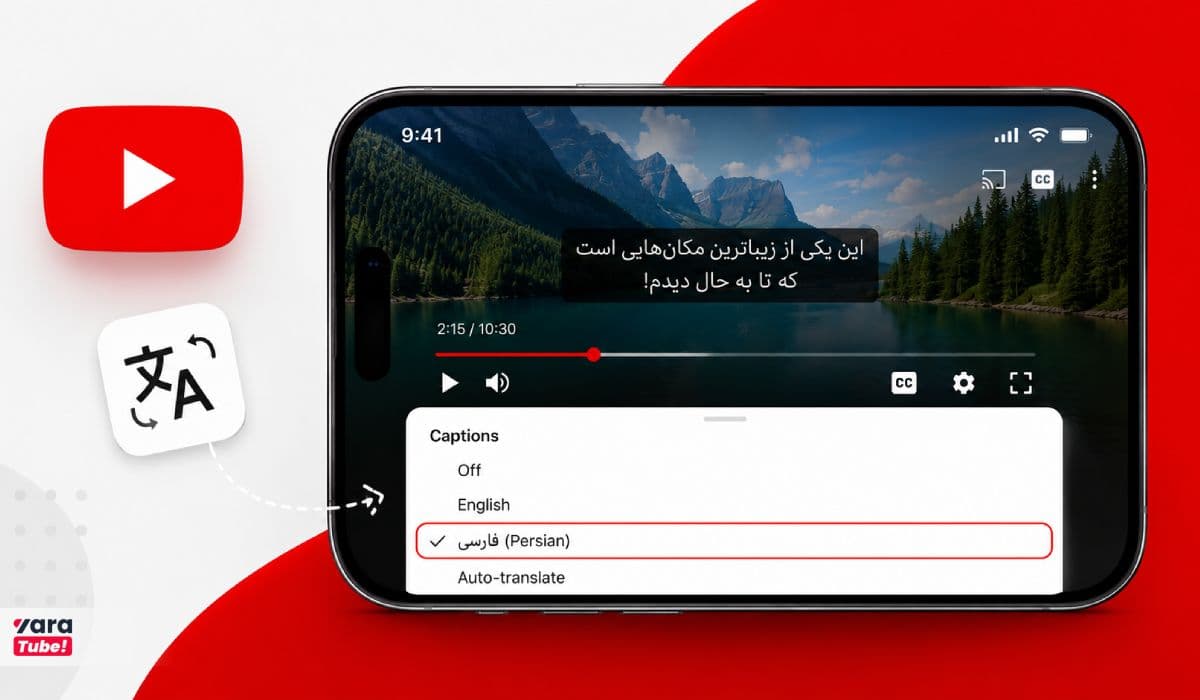
- وارد بخش Captions یا زیرنویس شوید و زیرنویس را فعال کنید.
- دوباره وارد تنظیمات شوید و گزینه Auto Translate را انتخاب کنید.
- از فهرست زبانها، Persian (فارسی) یا زبان دلخواه خود را انتخاب کنید.
فعال کردن ترجمه ویدیو در اپلیکیشن یوتیوب آیفون (iOS)
در آیفون و آیپد هم مراحل تقریبا مشابه اندروید است و تنها ممکن است محل قرارگیری برخی گزینهها با توجه به نسخه برنامه تفاوت داشته باشد. برای فعال کردن ترجمه خودکار:
- ویدیوی موردنظر را در اپلیکیشن YouTube باز کنید.
- روی صفحه ویدیو ضربه بزنید و وارد تنظیمات شوید.
- گزینه Captions را فعال کنید.
- وارد بخش Auto Translate شوید.
- زبان Persian (فارسی) را انتخاب کنید.
یادآوری! بعد از انتخاب زبان، یوتیوب زیرنویس ویدیو را به همان زبان نمایش میدهد. اگر بعد از انجام این مراحل همچنان گزینه ترجمه خودکار را نمیبینید، ابتدا مطمئن شوید که از آخرین نسخه اپلیکیشن استفاده میکنید و ویدیو زیرنویس دارد.
چرا گزینه CC در برخی از ویدیوهای یوتیوب غیرفعال است؟
اگر گزینه Auto Translate فعال نبود یا هیچکدام از روشهای بالا مشکل را برطرف نکرد، معمولا دلیل آن به یکی از موارد زیر برمیگردد:
-
ویدیو زیرنویس ندارد.
-
سازنده ویدیو، زیرنویس را غیرفعال کرده است.
-
زبان ویدیو بهدرستی تشخیص داده نشده است.
-
مرورگر یا صفحه یوتیوب بهدرستی بارگذاری نشده است.
در این شرایط باید از راهحلهای جایگزین استفاده کنید که در ادامه با آنها آشنا میشویم.
اگر ویدیو زیرنویس نداشت، چگونه آن را ترجمه کنیم؟
اگر ویدیوی موردنظر زیرنویس نداشته باشد، دیگر نمیتوانید از قابلیت Auto Translate یوتیوب استفاده کنید. با این حال، هنوز هم چند راه برای درک محتوای ویدیو وجود دارد که بسته به شرایط، میتوانند نیاز شما را برطرف کنند.
از سازنده ویدیو بخواهید زیرنویس را فعال کند.
برخی تولیدکنندگان محتوا بهصورت پیشفرض زیرنویس را برای ویدیوهای خود فعال نمیکنند یا بعد از انتشار ویدیو، فایل زیرنویس را اضافه میکنند. اگر ویدیو برایتان مهم است، میتوانید از طریق بخش دیدگاهها یا راههای ارتباطی سازنده، درخواست کنید زیرنویس آن را منتشر کند. البته بهخوبی میدانیم که این راه حل چندان موثر نیست و ممکن است انتظار بسیاری نیاز داشته باشد.
از متن زیرنویس استفاده کنید
گاهی زیرنویس ویدیو بهصورت جداگانه در وبسایت سازنده یا منابع دیگر منتشر میشود. اگر به فایل زیرنویس دسترسی داشته باشید، میتوانید آن را با ابزارهای ترجمه یا هوشمصنوعی، به فارسی برگردانید و همزمان با تماشای ویدیو از آن استفاده کنید.
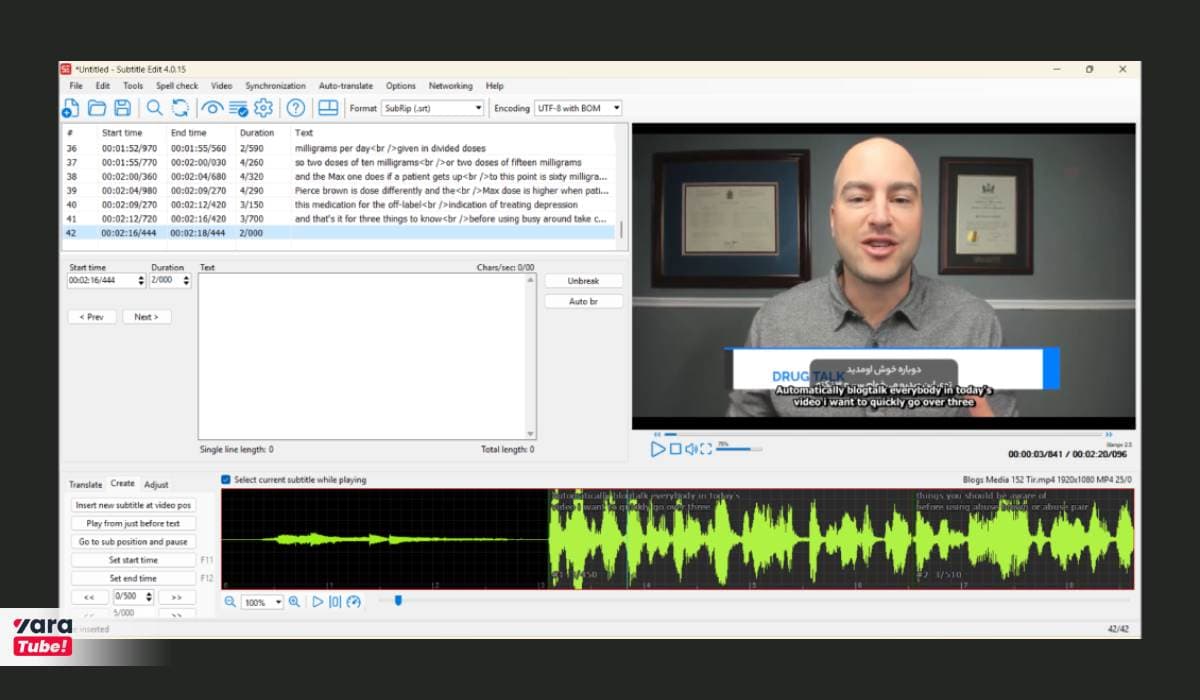
از نرمافزار Subtitle Edit استفاده کنید
اگر ویدیو زیرنویس ندارد، میتوانید از نرمافزار رایگان Subtitle Edit برای ساخت یا استخراج زیرنویس استفاده کنید. این برنامه با کمک موتورهای تشخیص گفتار، گفتوگوی ویدیو را به متن تبدیل میکند و سپس میتوانید متن زیرنویس را با ابزارهای ترجمه به فارسی برگردانید.
برای استفاده از قابلیت تشخیص گفتار، ابتدا باید یکی از موتورهای پشتیبانیشده مانند Whisper یا Vosk را در برنامه فعال کنید. همچنین لازم است مدل زبان ویدیو را دانلود کنید؛ برای مثال، اگر ویدیو به زبان انگلیسی است، باید مدل زبان انگلیسی را نصب کنید تا برنامه بتواند گفتار را با دقت بیشتری به متن تبدیل کند.
پس از ساخت فایل زیرنویس، میتوانید آن را ویرایش کنید یا با کمک ابزارهای ترجمه و هوش مصنوعی، نسخه فارسی آن را تهیه کنید.
آیا میتوان با هوش مصنوعی یوتیوب محتوای ویدیو را فهمید؟
اگر هدفتان فقط فهمیدن محتوای یک ویدیو باشد، هوش مصنوعی یوتیوب هم میتواند به شما کمک کند. یوتیوب بهتازگی قابلیتی را در اختیار برخی کاربران قرار داده است که با استفاده از آن میتوانید هنگام تماشای ویدیو با هوش مصنوعی گفتوگو کنید و درباره محتوای ویدیو سؤال بپرسید.
برای مثال، میتوانید از هوش مصنوعی بخواهید:
- محتوای ویدیو را خلاصه کند.
- نکات مهم ویدیو را توضیح دهد.
- درباره بخش خاصی از ویدیو توضیح بیشتری ارائه دهد.
- به سؤالهای شما درباره محتوای ویدیو پاسخ دهد.
این قابلیت زمانی کاربرد دارد که بخواهید بدون تماشای کامل ویدیو، سریعتر متوجه شوید موضوع آن چیست یا اطلاعات خاصی را از داخل ویدیو پیدا کنید.
با این حال، باید توجه داشته باشید که گفتوگو با هوش مصنوعی، جایگزین زیرنویس فارسی یا ترجمه خودکار یوتیوب نیست. این قابلیت محتوای ویدیو را برای شما توضیح میدهد، اما زیرنویس فارسی را همزمان با پخش ویدیو نمایش نمیدهد. همچنین در حال حاضر برای همه حسابهای کاربری و همه ویدیوها در دسترس نیست.
اگر میخواهید با سرویسها و ابزارهای هوش مصنوعی برای یوتیوب بیشتر آشنا شوید، میتوانید راهنمای کامل آن را در مقاله مرتبط بخوانید.
بهترین روش ترجمه ویدیوهای یوتیوب برای کاربران ایرانی
انتخاب بهترین روش برای ترجمه ویدیوهای یوتیوب به این بستگی دارد که دقیقا چه هدفی دارید. همه کاربران به یک نوع ترجمه نیاز ندارند؛ گاهی فقط میخواهید مفهوم کلی یک ویدیو را متوجه شوید، گاهی به ترجمه دقیق برای تولید محتوا، آموزش یا استفاده تخصصی نیاز دارید.
به همین دلیل، به جای استفاده از یک روش ثابت، بهتر است با توجه به شرایط خودتان بهترین گزینه را انتخاب کنید.
|
نیازمندی |
بهترین روش ترجمه |
|
استفاده از ترجمه خودکار زیرنویس یوتیوب |
|
ویدیو زیرنویس ندارد |
|
|
فقط میخواهید درباره موضوع ویدیو اطلاعات بگیرید |
استفاده از ابزارهای هوش مصنوعی برای خلاصهسازی و توضیح محتوا |
جمعبندی
خوشبختانه دیگر لازم نیست برای شناخت یک موضوع، فقط در یوتیوب فارسی جستجو کنید. در حال حاضر اغلب ویدیوهای یوتیوب را میتوانید بهراحتی، با زبان مورد نظر خود تماشا کنید. در این مقاله گفتیم که بهترین روش ترجمه ویدیوهای یوتیوب به هدف شما از ترجمه بستگی دارد. اگر فقط میخواهید محتوای یک ویدیو را سریع متوجه شوید، ترجمه خودکار یوتیوب میتواند گزینهای ساده و سریع باشد. اما اگر ویدیو زیرنویس ندارد یا به ترجمه دقیقتری نیاز دارید، بهتر است ابتدا متن ویدیو را استخراج کرده و سپس آن را ترجمه کنید.
در نهایت، انتخاب روش مناسب باعث میشود هم زمان کمتری صرف کنید و هم کیفیت ترجمه متناسب با نیازتان باشد.
در انتها اگر دوست دارید خودتان هم به یک یوتیوبر تبدیل شوید و از طریق یوتیوب کسب درآمد کنید، بهتر است از همان ابتدا با فرآیند درآمدزایی یوتیوب آشنا باشید. در این مسیر، استفاده از خدمات یاراتیوب میتواند به یوتیوبرها کمک کند تا بخشهای مربوط به درآمدزایی و مدیریت درآمد ارزی را سادهتر پیش ببرند. یاراتیوب با ارائه خدماتی مانند راهنمایی در مسیر درآمدزایی و نقد کردن درآمد یوتیوب، اتصال به MCN و مدیریت پرداختها، به تولیدکنندگان محتوا کمک میکند تمرکز بیشتری روی ساخت و توسعه کانال خود داشته باشند.