

ساخت کانال یوتیوب خودش پنج دقیقه بیشتر طول نمیکشد، ولی چند تصمیم کوچک همان پنج دقیقه، مثل اسم کانال یا شخصی و برند بودنش، بعدها تغییرشان فرایند جداگانهای دارد. برای همین ارزش دارد قبل از زدن دکمه Create، دو دقیقه فکر کنید.
در این آموزش ساخت کانال یوتیوب، روش ساخت با کامپیوتر و با گوشی را جدا جدا میبینیم، تفاوت کانال شخصی و برند را روشن میکنیم و بعد از ساخت هم سراغ تنظیماتی میرویم که واقعاً به کارتان میآید. همه چیز بر اساس راهنمای رسمی یوتیوب و رابط کاربری فعلی نوشته شده؛ اگر اسم یک گزینه در حساب شما کمی فرق داشت، نگران نشوید، مسیر کلی همان است.



قبل از ساخت کانال یوتیوب به چه چیزهایی نیاز داریم؟
برای شروع به چهار چیز نیاز دارید: یک حساب گوگل، یک شماره موبایل که بتواند کد تأیید دریافت کند، یک موضوع مشخص برای کانال و اسمی که برایش در نظر گرفتهاید. ساخت کانال یوتیوب در ایران هم از همین مسیر انجام میشود و خود ساخت کانال هزینهای ندارد؛ چالش کاربران ایرانی بیشتر به مرحله دریافت درآمد برمیگردد، نه ساختن کانال.
حساب گوگل چیست و آیا حتماً باید جیمیل جدید بسازیم؟
حساب گوگل همان هویتی است که با آن وارد جیمیل، یوتیوب، گوگل درایو و بقیه سرویسها میشوید. یوتیوب بدون حساب گوگل کانال عمومی نمیسازد، پس این اولین پیشنیاز است.
اما لازم نیست جیمیل تازه بسازید. هر حساب گوگل میتواند کانال داشته باشد. چند حالت هست که ساخت حساب جدا به صلاح است:
- میخواهید فعالیت شخصیتان (ایمیلها، تاریخچه جستوجو) از کانال جدا بماند.
- کانال برای یک شرکت یا تیم است.
- نمیخواهید دسترسی به ایمیل شخصیتان به امنیت کانال گره بخورد.
اگر هیچکدام از اینها مطرح نیست، با همان حساب فعلی ادامه دهید.
انتخاب موضوع و نام کانال قبل از شروع
قبل از ساخت، روی کاغذ مشخص کنید کانالتان درباره چیست و برای چه کسی. موضوع واضح باعث میشود اسم و هندل و توضیحات هم راحتتر انتخاب شوند. موقع انتخاب اسم کانال یوتیوب چند نکته را در نظر بگیرید:
- کوتاه و راحت برای تایپ و بهخاطر سپردن باشد.
- با موضوع کانال هماهنگ باشد، ولی آنقدر محدود نباشد که بعدها راهتان را ببندد.
- یک بار اسم را در جستوجوی یوتیوب بزنید تا کانال مشابه یا مشتبهکنندهای وجود نداشته باشد.
- اگر در شبکههای دیگر هم حضور دارید، اسم یکسان کار را برای مخاطب سادهتر میکند.
چگونه با کامپیوتر کانال یوتیوب بسازیم؟
روش ساخت کانال یوتیوب با کامپیوتر سادهترین مسیر است، چون همه گزینهها یکجا و واضح نمایش داده میشوند.
ورود به یوتیوب با حساب گوگل
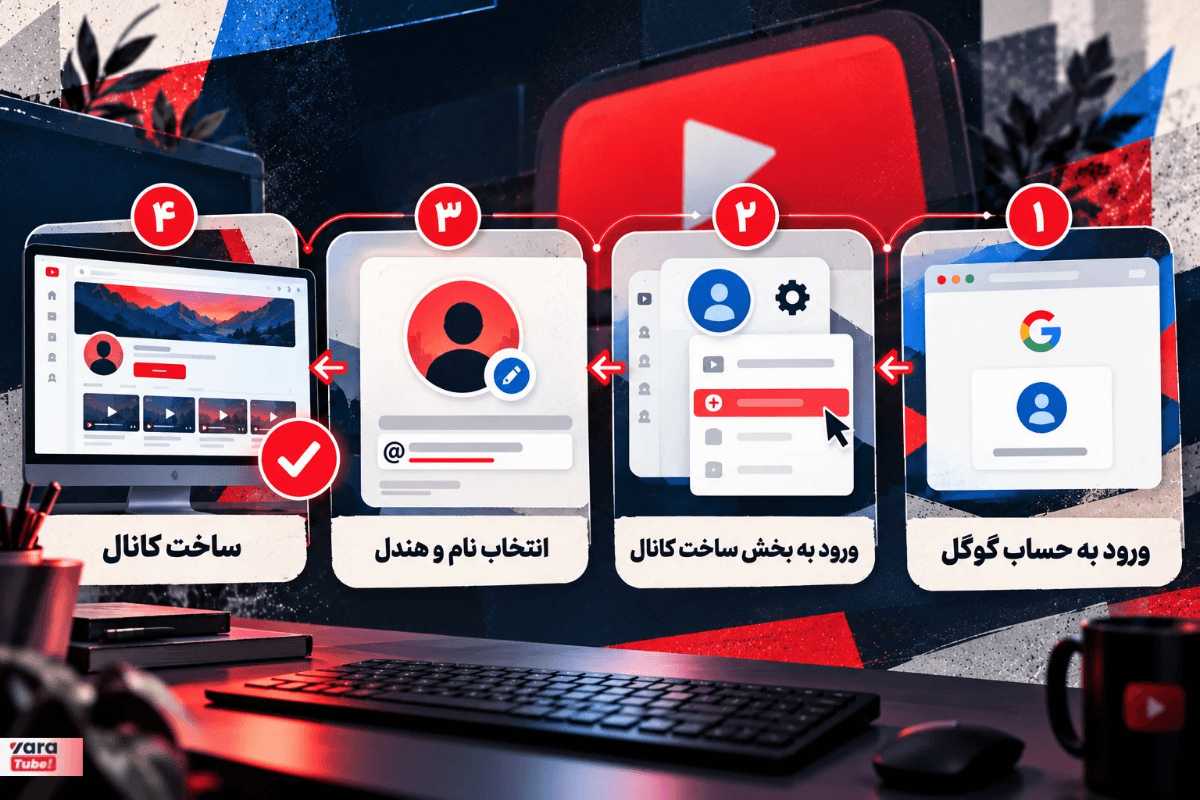
به youtube.com بروید و از بالای صفحه سمت راست روی Sign in بزنید. ایمیل و رمز حساب گوگل را وارد کنید. اگر چند حساب دارید، قبل از ادامه مطمئن شوید حساب درست انتخاب شده است، چون کانال به همین حساب وصل میشود.
رفتن به بخش ساخت کانال
روی عکس پروفایل بزنید و وارد Settings شوید. در بخش Account گزینه Add or manage channel(s) را انتخاب کنید و بعد روی Create a channel بزنید. با این مسیر یک کانال شخصی ساخته میشود که فقط خودتان آن را مدیریت میکنید.
اگر کانال با اسم تجاری یا اسمی غیر از اسم حساب گوگل میخواهید، از فهرست کانالها (Your channels) گزینه Create a new channel را بزنید. این کار یک حساب برند میسازد.
انتخاب نام، عکس پروفایل و هندل کانال
در صفحه ساخت کانال، اسم و عکس حساب گوگلتان بهصورت پیشفرض پر شده است. اگر میخواهید چیز دیگری باشد، همینجا اسم را ویرایش و عکس تازه آپلود کنید. هندل (همان @نامکاربری) هم پیشنهاد داده میشود و میتوانید عوضش کنید. نگران کامل بودن همهچیز نباشید؛ بعداً همه این موارد از داخل استودیو قابل ویرایش است.
تأیید و تکمیل ساخت کانال
روی Create channel بزنید. همین حالا کانالتان ساخته شده است. اولین کار بعدی این است که یک بار صفحه کانال را باز کنید و ببینید اسم و عکس همانطور که انتظار داشتید نمایش داده میشوند. بقیه کارها، از بنر و توضیحات تا تأیید شماره موبایل، در بخشهای بعدی همین آموزش ساخت کانال در یوتیوب آمده است.
چگونه با گوشی کانال یوتیوب بسازیم؟
ساخت کانال یوتیوب با گوشی هم خیلی سریع است و برای کسانی که فقط موبایل دارند کاملاً کافی است. مراحل اندروید و آیفون تقریباً یکی است و تفاوتشان بیشتر در جای برخی دکمههاست.
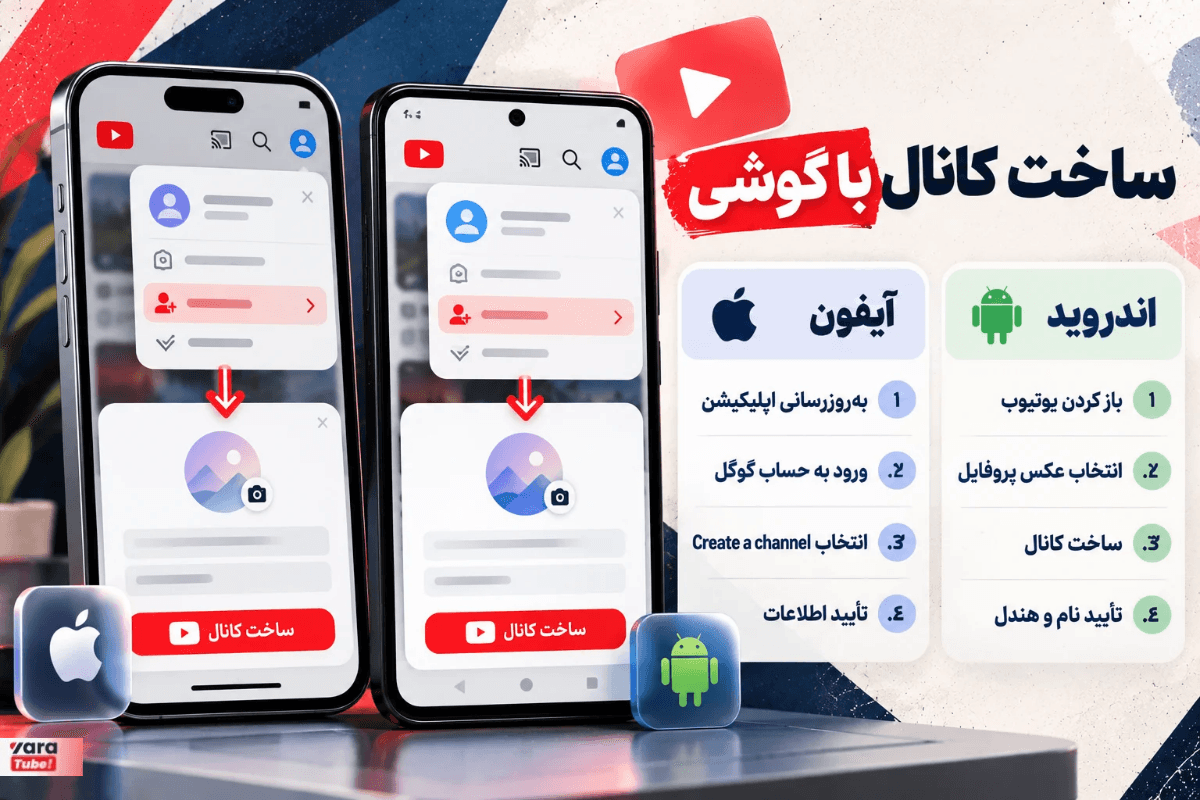
ساخت کانال با گوشی اندروید
- اپلیکیشن یوتیوب را باز کنید و مطمئن شوید با حساب گوگل درست وارد شدهاید.
- روی عکس پروفایل (بالای صفحه سمت راست) بزنید.
- گزینه Create a channel را انتخاب کنید.
- تصمیم بگیرید با اسم حساب گوگلتان بسازید یا اسم دلخواه وارد کنید.
- عکس و هندل را بررسی کنید و روی Create channel بزنید.
ساخت کانال با آیفون
- یوتیوب را از اپاستور بهروز و باز کنید و وارد حساب گوگل شوید.
- روی عکس پروفایل بزنید و Create a channel را انتخاب کنید.
- اسم را تأیید یا ویرایش کنید. اگر اپ برای انتخاب عکس پروفایل دسترسی به گالری خواست، اجازه بدهید.
- در پایان روی Create channel بزنید.
اگر گزینه Create Channel نمایش داده نمیشود چه کنیم؟
این مشکل دلایل مشخصی دارد که معمولاً بهراحتی حل میشود:
- وارد حساب اشتباهی شدهاید. اگر با یک حساب برند وارد شدهاید که از قبل کانال دارد، یوتیوب اجازه ساخت کانال دوم روی همان حساب را نمیدهد. به حساب اصلی برگردید.
- اپلیکیشن قدیمی است. از گوگلپلی یا اپاستور بهروزرسانی کنید.
- اشکال موقت اپلیکیشن. ساخت کانال را از مرورگر گوشی در حالت دسکتاپ یا از کامپیوتر انجام دهید.
- محدودیت شماره موبایل. هر شماره در سال حداکثر برای دو کانال قابل استفاده است. اگر پیام «حداکثر تعداد حساب» را دیدید، شماره دیگری امتحان کنید.
- حساب سازمانی یا مدرسهای. در چنین حسابهایی ممکن است مدیر سیستم یوتیوب را محدود کرده باشد؛ با یک حساب شخصی تلاش کنید.
کانال شخصی بهتر است یا کانال با نام تجاری؟
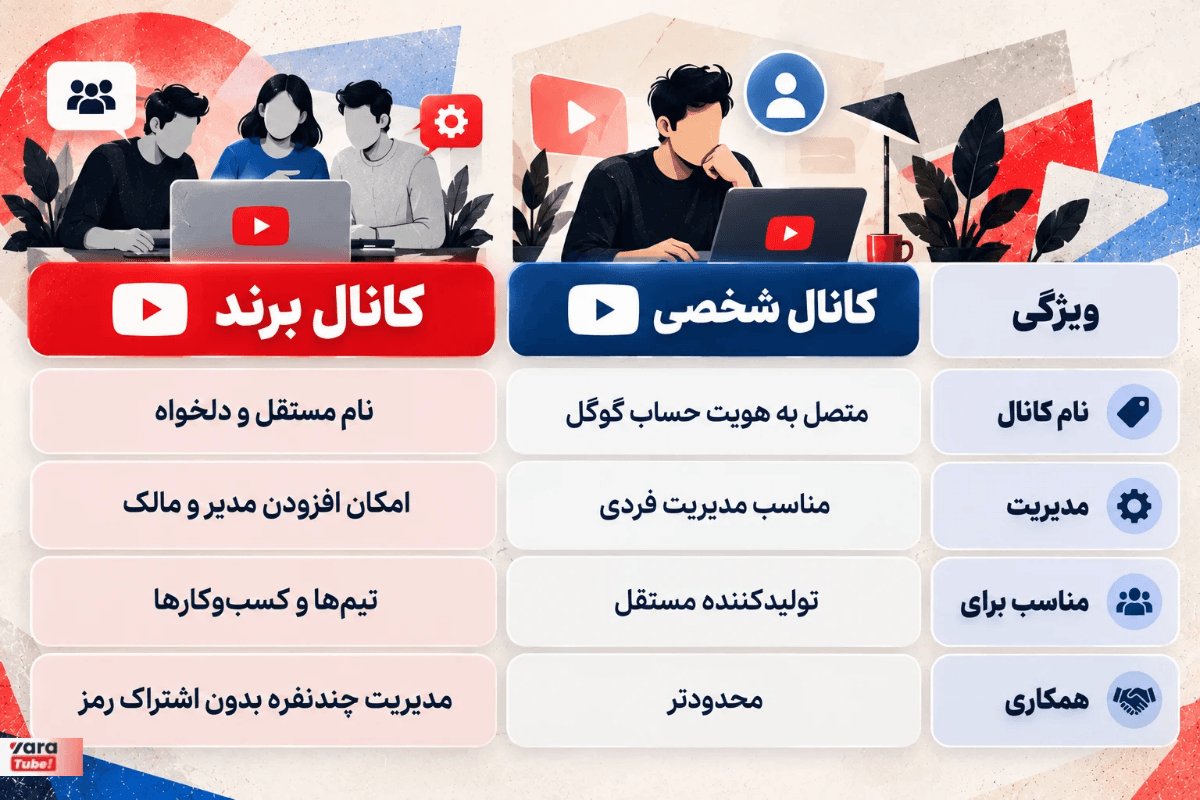
هر دو یک کانال کامل یوتیوب هستند و تفاوتشان در نحوه اتصال به حساب گوگل است. کانال شخصی از اسم و عکس حساب گوگل استفاده میکند و فقط شما میتوانید آن را مدیریت کنید. کانال برند اسم جداگانهای دارد و میتوانید بدون دادن رمز حساب، چند نفر را بهعنوان مالک یا مدیر به آن اضافه کنید.
| ویژگی | کانال شخصی | کانال برند (Brand Account) |
|---|---|---|
| اسم کانال | همنام حساب گوگل | هر اسمی که انتخاب کنید |
| مدیریت | فقط خودتان | چند مالک و مدیر، بدون اشتراک رمز |
| مناسب برای | سازنده تکی که برند شخصی میسازد | کسبوکار، تیم و کانالهایی که قرار است دستبهدست شوند |
| ساخت | Settings > Add or manage channel(s) | Create a new channel از فهرست کانالها |
| تغییر بعدی | قابل انتقال به حساب برند | بهسادگی با افزودن مدیر قابل گسترش |
اگر تنها کار میکنید و قرار نیست کسی در کانال سهیم شود، کانال شخصی کافی است. اگر احتمال میدهید روزی تدوینگر یا مدیر محتوا اضافه کنید، از همین ابتدا کانال برند بسازید. البته اگر الان کانال شخصی دارید، بعداً هم میتوانید از مسیر YouTube Studio > Settings > Channel > Advanced settings آن را به حساب برند منتقل کنید.
تنظیمات اولیه کانال یوتیوب بعد از ساخت
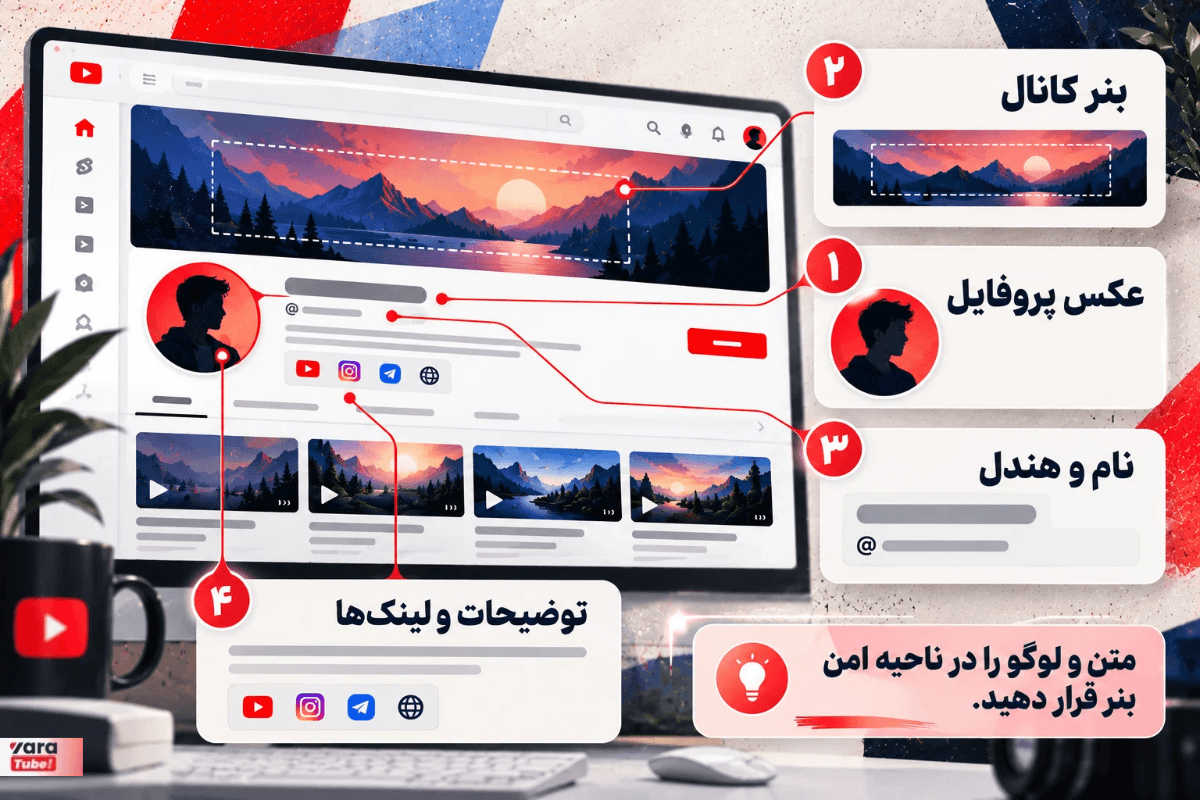
بعد از ورود به یوتیوب استودیو، از منوی سمت چپ روی Customization بزنید. تب Home چیدمان صفحه را کنترل میکند و تب Profile محل ویرایش اسم، هندل، عکس، بنر، توضیحات و لینکهاست. (در برخی حسابها هنوز این بخشها با اسمهای Layout، Branding و Basic info دیده میشوند.)
انتخاب نام و هندل مناسب
در تب Profile میتوانید اسم و هندل را تغییر دهید. هندل آدرس کانال شما به شکل youtube.com/@نام میشود و در جستوجو هم دیده میشود، پس اگر ممکن است نشانی از موضوع کانال داشته باشد. یوتیوب اجازه میدهد در هر بازه ۱۴ روزه دو بار هندل را عوض کنید و بعد از تغییر باید روی Publish بزنید.
تنظیم عکس پروفایل و بنر کانال
عکس پروفایل باید JPG، PNG، GIF (غیرمتحرک) یا BMP و حداکثر ۱۵ مگابایت باشد و در نهایت با اندازه کوچک ۹۸ در ۹۸ پیکسل نمایش داده میشود. بهتر است تصویر مربعی و واضح بدهید که در اندازه کوچک هم خوانا بماند.
بنر حداقل باید ۲۰۴۸ در ۱۱۵۲ پیکسل و با نسبت ۱۶:۹ باشد و حجمش از ۶ مگابایت بیشتر نشود. اندازه پیشنهادی ۲۵۶۰ در ۱۴۴۰ است. چون بنر روی دستگاههای مختلف متفاوت برش میخورد، متن و لوگو را داخل ناحیه امن (حدود ۱۲۳۵ در ۳۳۸ پیکسل در اندازه حداقل) بگذارید.
نوشتن توضیحات کانال
توضیحات کانال باید در دو سه جمله بگوید این کانال چه محتوایی دارد، چه کسی باید آن را ببیند و هر چند وقت یک بار ویدیو میآید. جملههای ابتدایی از همه مهمترند، چون بیشتر دیده میشوند؛ کلمه کلیدی اصلی کانال را در همانجا و بهشکل طبیعی بیاورید، نه بهصورت فهرست تکراری. اگر میخواهید این بخش را عمیقتر یاد بگیرید، آموزش سئو یوتیوب بهترین ادامه مسیر است. توضیحات باید با قوانین جامعه یوتیوب همخوان باشد و میتوانید برای اسم و توضیحات ترجمه به زبانهای دیگر اضافه کنید.
اضافه کردن لینک سایت و شبکههای اجتماعی
در تب Profile بخش Links را پیدا کنید، روی Add link بزنید و عنوان و آدرس را وارد کنید. میتوانید سایت، اینستاگرام، تلگرام یا هر مسیر ارتباطی دیگر را اضافه کنید. فقط لینکهایی بگذارید که واقعاً مخاطب به آنها نیاز دارد؛ چند لینک مرتب بهتر از ده لینک شلوغ است.
تنظیم صفحه اصلی و بخشهای کانال
در تب Home میتوانید ویدیوی معرفی کانال (برای کسانی که هنوز مشترک نشدهاند) و ویدیوی ویژه (برای مشترکان) را انتخاب کنید و بخشهایی مثل پلیلیستها یا Shorts را به صفحه اضافه کنید. تا وقتی ویدیوی زیادی ندارید، همینقدر ساده نگه دارید و بعد که محتوا زیاد شد، صفحه را دستهبندی کنید.
تأیید کانال یوتیوب و فعالکردن قابلیتهای بیشتر
کانال تازهساخته با قابلیتهای پایه شروع میشود. برای باز شدن امکانات بیشتر باید کانال را تأیید کنید. مسیرش داخل تنظیمات کانال یوتیوب است: Settings > Channel > Feature eligibility.
| سطح | روش فعالسازی | قابلیتها |
|---|---|---|
| پایه | بهصورت پیشفرض | آپلود ویدیو تا ۱۵ دقیقه، قابلیتهای اولیه |
| متوسط | تأیید شماره موبایل با کد پیامکی یا تماس صوتی | ویدیوی بلندتر از ۱۵ دقیقه، تصویر بندانگشتی سفارشی، پخش زنده از کامپیوتر |
| پیشرفته | تأیید موبایل بهعلاوه سابقه کافی کانال، یا تأیید با مدرک شناسایی یا ویدیو | امکانات بیشتر مثل اعتراض به کلیمهای Content ID |
شماره موبایل میتواند در سال فقط به دو کانال وصل شود، پس شمارهای انتخاب کنید که بعداً هم به آن دسترسی دارید. توجه کنید که این تأیید با تیک تأیید کانالهای معروف و با درآمدزایی هیچ ارتباطی ندارد؛ آنها مسیرها و شرایط جداگانهای دارند.
نتیجه گیری
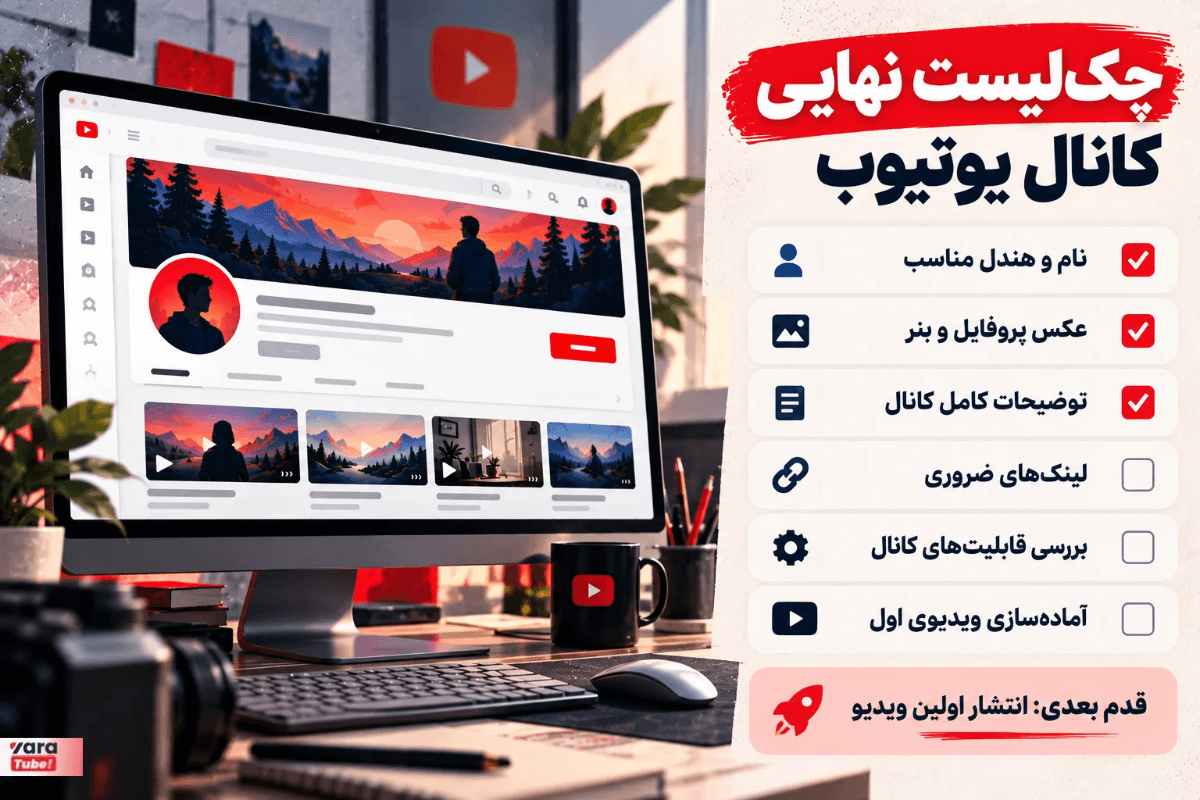
ممنون که تا انتهای متن با یاراتیوب همراه بودید. در این نوشته سعی کردیم که به صورت کاربردی مهمترین نکات در مورد ساخت کانال یوتیوب را با شما به اشتراک بگذاریم. اگر مراحل بالا را به ترتیب انجام داده باشید، الان یک کانال کامل و مرتب دارید که مخاطب با دیدنش میفهمد درباره چیست. باقی راه همان چیزی است که هر کانالی را میسازد: ویدیوی اول را همین هفته منتشر کنید، حتی اگر کامل نباشد. کانال با ویدیو ساخته میشود، نه با تنظیمات!