کامیونیتی یوتیوب (YouTube Community) راهی برای ارتباط با مخاطبان خارج از ویدئوهاست. با انتشار متن، تصویر، GIF، نظرسنجی، آزمون یا ویدئو میتوانید خبرهای کانال را اعلام کنید، نظر مخاطبان را بپرسید و آنها را برای دیدن محتوای تازه به کانال برگردانید. برای استفاده از این قابلیت لازم نیست هر بار ویدئویی تولید کنید؛ کافی است از بخش ایجاد پست در یوتیوب یا یوتیوب استودیو استفاده کنید.
در این راهنما با تفاوت تب کامیونیتی و پستها، انواع محتوا، روش انتشار با کامپیوتر و گوشی و راههای مدیریت پستها آشنا میشوید. اگر هنوز کانالی ندارید، راهنمای آموزش ساخت کانال یوتیوب را ببینید.




کامیونیتی یوتیوب چیست و چه کاربردی دارد؟
کامیونیتی یوتیوب فضایی برای انتشار محتوای کوتاه و تعاملی در کنار ویدئوهای کانال است. پستهای شما ممکن است در صفحه کانال، بخش Posts، صفحه اصلی یا فید اشتراکهای مخاطبان نمایش داده شوند. نمایش پست برای هر کاربر تضمینشده نیست و به عوامل مختلفی، از جمله وضعیت کانال و نحوه توزیع محتوا در یوتیوب، بستگی دارد.
کامیونیتی در یوتیوب فقط اعلام ویدئوی تازه نیست. میتوانید درباره موضوع ویدئوی بعدی نظرسنجی بگذارید، تصویری از پشتصحنه منتشر کنید یا از مخاطبان بخواهید تجربهشان را در نظرات بنویسند. این تعامل به شناخت بهتر مخاطب کمک میکند و میتواند بخشی از راهبرد افزایش بازدید یوتیوب باشد؛ اما بهتنهایی تضمینی برای بیشتر دیدهشدن ویدئوها نیست.
تفاوت Community Tab و Community Posts چیست؟
Community Tab یا تب کامیونیتی، بخشی از صفحه کانال است که مخاطب میتواند پستهای منتشرشده را در آن پیدا کند. Community Posts به خود محتواهایی گفته میشود که سازنده منتشر میکند؛ مانند متن، تصویر، نظرسنجی یا ویدئو. ممکن است نام یا جایگاه این بخش در رابط کاربری یوتیوب تغییر کند، اما تفاوت کلی همین است: تب، محل نمایش است و پست، محتوای منتشرشده.
تفاوت Community Posts و Communities چیست؟
Community Posts همان پستهای کانال هستند که ممکن است برای مخاطبان کانال نمایش داده شوند. Communities قابلیت جداگانهای برای ایجاد فضای گفتوگو میان سازنده و مخاطبان یا اعضای واجد شرایط است و با پستهای معمولی کانال یکی نیست. دسترسی به Communities ممکن است برای همه کانالها فعال نباشد؛ بنابراین اگر این گزینه را نمیبینید، به معنی غیرفعالبودن پستهای معمولی نیست.
انواع پستهای کامیونیتی یوتیوب چیست؟
نوع پستی که در دسترس شماست ممکن است با توجه به دستگاه، منطقه، وضعیت کانال و نسخه برنامه تفاوت داشته باشد. پیش از انتشار، پیشنمایش را بررسی کنید و مطمئن شوید محتوا با قوانین یوتیوب و حقوق نشر سازگار است.
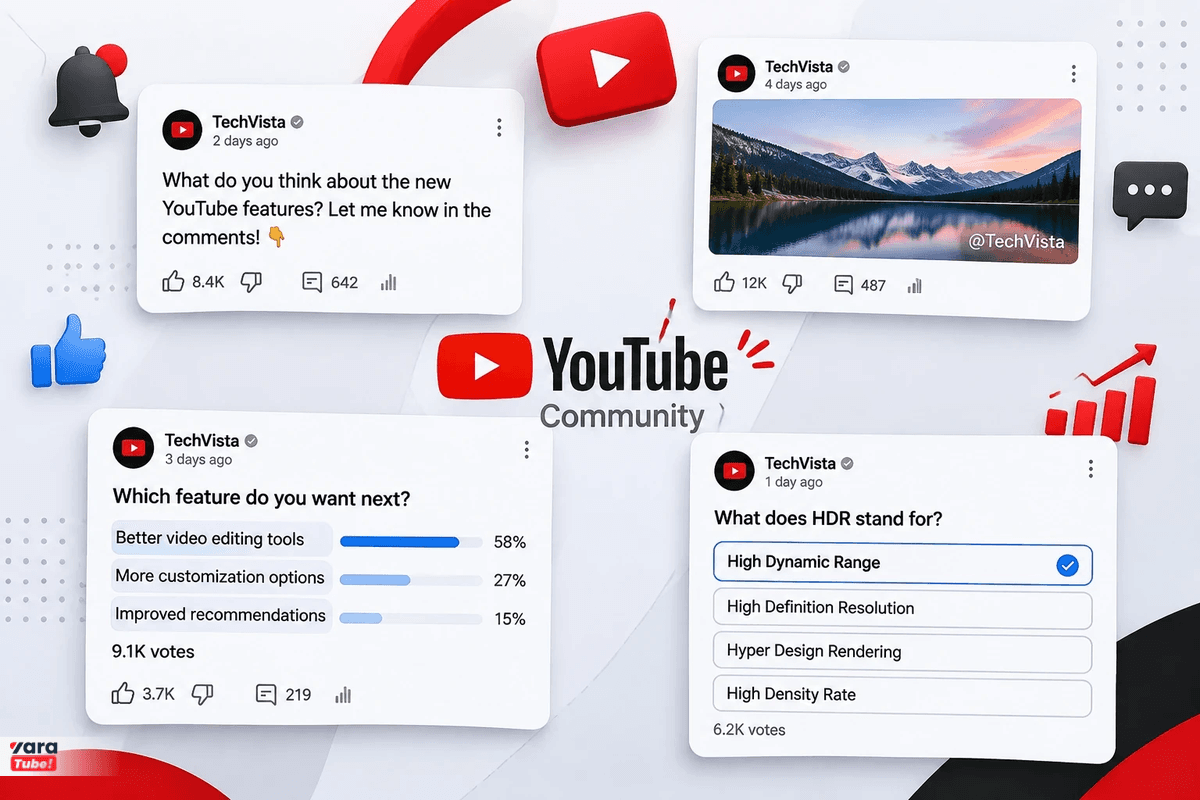
پست متنی در یوتیوب
پست متنی برای پرسیدن سوال، اعلام زمان انتشار، ارائه خبر کوتاه یا دعوت مخاطب به گفتوگو مناسب است. پیام را روشن و مشخص بنویسید و در صورت نیاز، یک درخواست ساده اضافه کنید؛ برای مثال از مخاطب بخواهید یکی از دو گزینه را انتخاب کند یا تجربهشان را در نظرها بنویسد.
پست تصویری و GIF
تصویر میتواند پشتصحنه، عکس محصول یا نمایی از ویدئوی آینده باشد. GIF نیز برای پیامهای کوتاه و واکنشهای بصری کاربرد دارد. از تصویر مرتبط و باکیفیت استفاده کنید و متن مهم را فقط داخل تصویر قرار ندهید؛ توضیح اصلی را در متن پست هم بنویسید تا پیام برای همه روشن باشد.
نظرسنجی متنی و تصویری در یوتیوب
نظرسنجی متنی برای مقایسه چند موضوع یا دریافت نظر سریع کاربرد دارد. در نظرسنجی تصویری، گزینهها با عکس نمایش داده میشوند و برای پرسشهایی که پاسخ بصری دارند، مانند انتخاب طرح یا محصول، مناسباند. سؤال را طوری بنویسید که مخاطب بداند دقیقاً درباره چه چیزی رأی میدهد.
آزمون یا Quiz در کامیونیتی یوتیوب
Quiz نوعی آزمون چندگزینهای است که میتوانید در آن پاسخ درست را مشخص کنید. این قالب برای سنجش دانستهها، طرح پرسش مرتبط با موضوع کانال یا ایجاد محتوای آموزشی کوتاه مفید است. گزینهها را واضح و پاسخ درست را دقیق تعیین کنید تا نتیجه آزمون برای مخاطب قابل فهم باشد.
اشتراکگذاری ویدئو و پلیلیست در کامیونیتی
میتوانید ویدئوی کانال یا محتوای مرتبط را در پست به اشتراک بگذارید تا مخاطب راحتتر آن را پیدا کند. برای هدایت مخاطب به مجموعهای از ویدئوها، پلی لیست یوتیوب را معرفی کنید و در متن پست توضیح دهید چرا تماشای آن برای مخاطب مفید است.
شرایط فعالسازی و دسترسی به کامیونیتی یوتیوب چیست؟
برای پستگذاشتن، با حسابی وارد شوید که در کانال دسترسی مناسب دارد. بعضی تنظیمات مخاطب یا محدودیتهای کانال نیز ممکن است روی دسترسی اثر بگذارند. برای نمونه، طبق راهنمای یوتیوب، کانالهایی که مخاطبشان «ساختهشده برای کودکان» تنظیم شده است نمیتوانند پست تازه منتشر کنند و تب پست برای بینندگان نمایش داده نمیشود. حسابهای تحت نظارت نیز ممکن است به این قابلیت دسترسی نداشته باشند.
برای بررسی وضعیت کانال و ابزارهای آن، میتوانید از یوتیوب استودیو استفاده کنید. دسترسی به برخی قابلیتها ممکن است با نقش شما در کانال و وضعیت کانال تغییر کند.
آیا برای پست گذاشتن در یوتیوب به ۱۰۰۰ سابسکرایبر نیاز داریم؟
برای انتشار پست معمولی، شرط ثابت ۱۰۰۰ سابسکرایبر را مبنا قرار ندهید. دسترسیها و شرایط قابلیتهای یوتیوب ممکن است تغییر کنند؛ اگر گزینه انتشار پست را نمیبینید، ابتدا حساب، نقش کانال، تنظیم «ساختهشده برای کودکان» و محدودیتهای احتمالی را بررسی کنید. شرط تعداد مشترک را با شرایط قابلیتهای دیگری مانند کسب درآمد اشتباه نگیرید.
چگونه دسترسیهای لازم کانال را بررسی کنیم؟
با حساب درست وارد یوتیوب یا استودیو شوید و بررسی کنید نقش شما در کانال اجازه انتشار محتوا میدهد. اگر کانال چند مدیر یا ویرایشگر دارد، ممکن است سطح دسترسی حساب شما محدود باشد. همچنین در تنظیمات مخاطب کانال بررسی کنید که کانال بهاشتباه «ساختهشده برای کودکان» تنظیم نشده باشد. اگر مشکل ادامه داشت، حساب و کانال را در نسخه وب و برنامه رسمی جداگانه بررسی کنید.
چرا گزینه Create Post برای من نمایش داده نمیشود؟
ممکن است با حساب اشتباه وارد شده باشید، نقش کافی نداشته باشید، کانال محدودیت داشته باشد یا قابلیت در منطقه یا نسخه برنامه شما در دسترس نباشد. ابتدا برنامه را بهروزرسانی کنید و نسخه وب یوتیوب را هم امتحان کنید. اگر کانال برای کودکان تنظیم شده یا حساب تحت نظارت است، امکان انتشار پست ممکن است محدود باشد.
آموزش پست گذاشتن در یوتیوب با کامپیوتر
با کامپیوتر میتوانید از خود یوتیوب یا YouTube Studio پست بسازید. نام گزینهها ممکن است با تغییر رابط کاربری کمی متفاوت باشد.
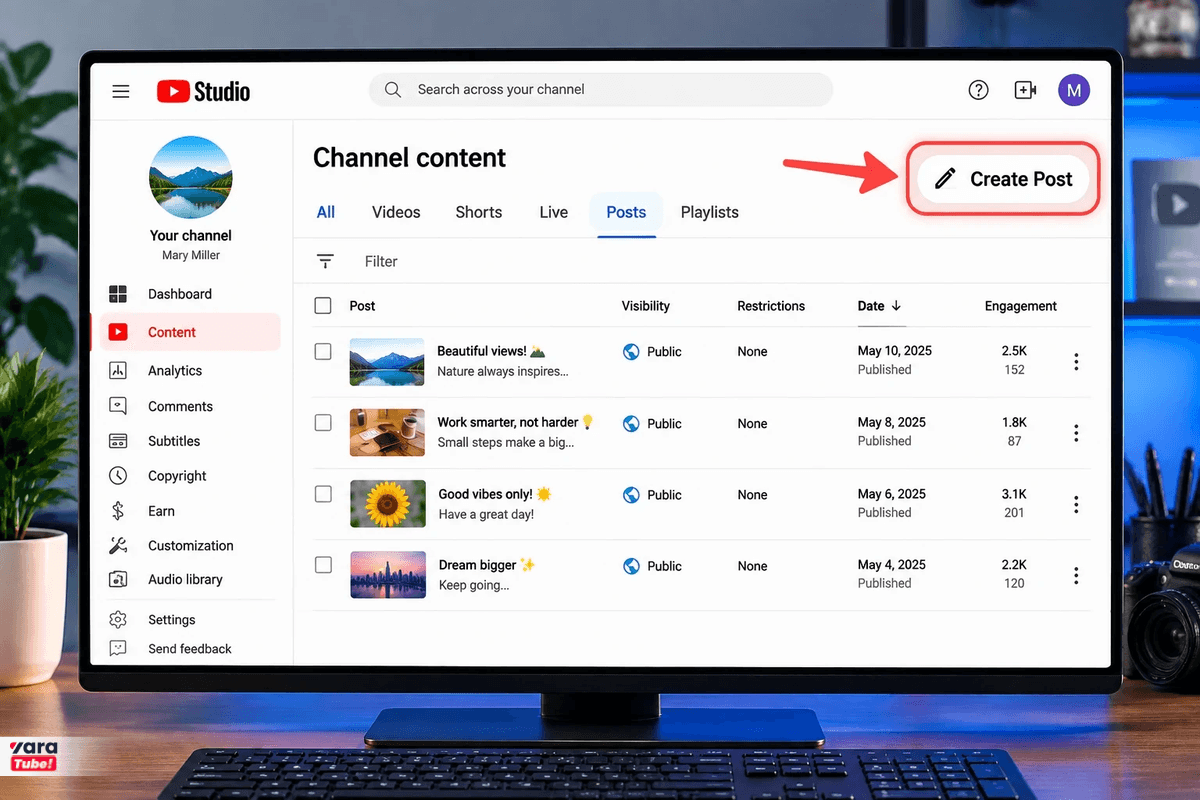
ورود به بخش Create Post
وارد حساب کانال شوید و در صفحه یوتیوب روی Create کلیک کنید، سپس Create post را انتخاب کنید. در استودیو نیز میتوانید از بخش Content و سپس زبانه Posts به مدیریت پستها برسید. اگر چند کانال دارید، قبل از ادامه نام کانال فعال را بررسی کنید.
نوشتن متن و اضافه کردن تصویر یا ویدئو
متن را در کادر پست بنویسید. برای افزودن تصویر یا GIF، گزینه رسانه را انتخاب و فایل موردنظر را بارگذاری کنید. برای اشتراکگذاری ویدئو، گزینه ویدئو را انتخاب یا لینک آن را وارد کنید. پیش از انتشار، مطمئن شوید فایل درست انتخاب شده و توضیح پست با محتوای رسانه هماهنگ است.
ساخت نظرسنجی یا آزمون
از گزینه نظرسنجی یا Quiz، قالب موردنظر را انتخاب کنید. سؤال و گزینهها را اضافه کنید و اگر آزمون میسازید، پاسخ درست را مشخص کنید. پیش از انتشار، متن گزینهها را بازبینی کنید تا کامل و بدون ابهام باشند.
انتشار پست در کامیونیتی
پس از بررسی محتوا، روی Post یا Publish بزنید. اگر میخواهید پست در زمان دیگری منتشر شود، گزینه زمانبندی را انتخاب کنید، تاریخ و ساعت را تعیین کنید و تنظیم را تأیید کنید. پس از انتشار، صفحه کانال یا بخش Posts را بررسی کنید تا مطمئن شوید پست درست نمایش داده شده است.
چگونه با گوشی در کامیونیتی یوتیوب پست بگذاریم؟
برای ساخت پست با گوشی، از برنامه رسمی YouTube استفاده کنید. اگر گزینهها در نسخه شما دیده نمیشوند، برنامه را بهروزرسانی کنید یا روش مرورگر و یوتیوب استودیو را امتحان کنید.
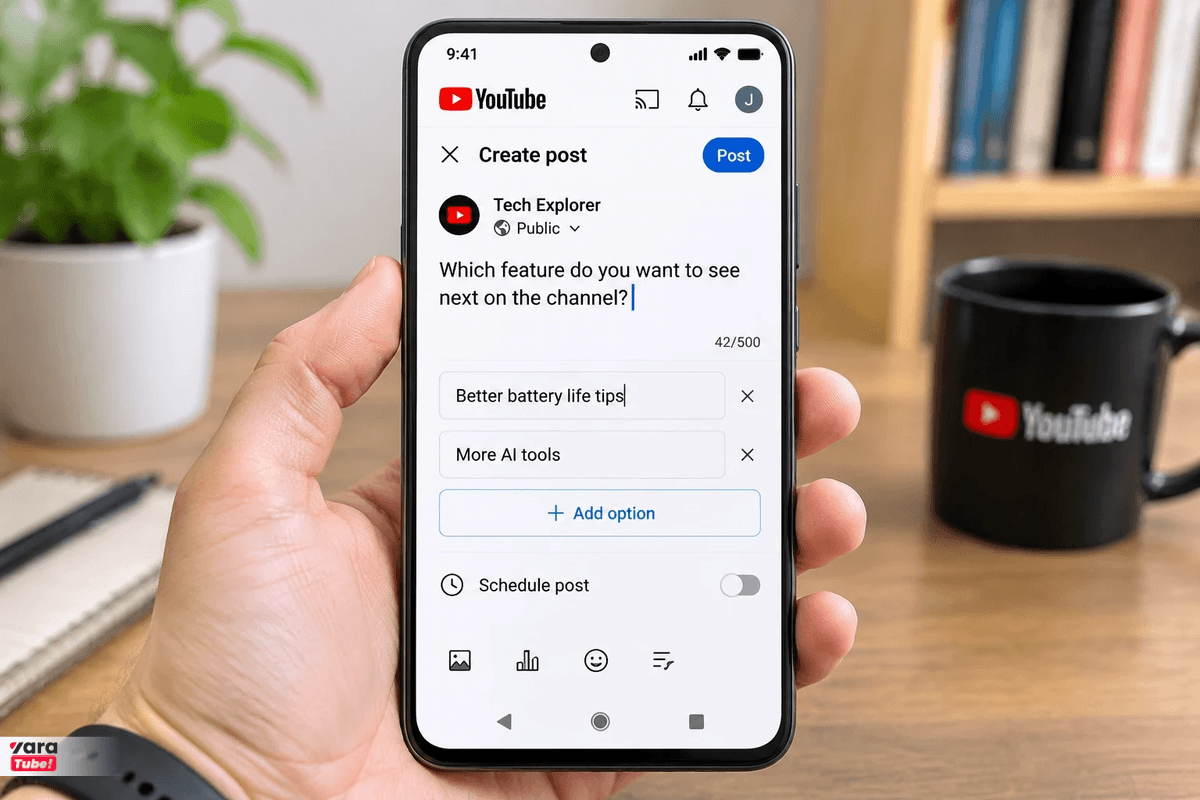
انتشار پست متنی با گوشی
در برنامه یوتیوب با حساب کانال وارد شوید، دکمه + یا Create را بزنید و Post را انتخاب کنید. متن را بنویسید و پیشنمایش را بررسی کنید؛ سپس دکمه انتشار را بزنید. قبل از انتشار مطمئن شوید کانال درست انتخاب شده است.
انتشار پست تصویری و GIF
در صفحه ساخت پست، گزینه افزودن تصویر یا GIF را انتخاب کنید. فایل را از گوشی برگزینید، متن توضیحی را بنویسید و پیشنمایش را ببینید. اگر تصویر چند بخش یا نوشته ریز دارد، بررسی کنید در صفحه موبایل قابل خواندن باشد.
ساخت نظرسنجی با اپلیکیشن یوتیوب
پس از انتخاب Post، قالب نظرسنجی را انتخاب کنید، سؤال و گزینهها را وارد کنید و مطمئن شوید گزینهها با هم قابل مقایسهاند. برای نظرسنجی تصویری، تصویر مناسب هر گزینه را اضافه کنید. در پایان پیشنمایش را بررسی و منتشر کنید.
اشتراکگذاری ویدئو در کامیونیتی
صفحه ساخت پست را باز کنید و گزینه افزودن ویدئو را انتخاب کنید. ویدئوی موردنظر را پیدا یا لینک آن را اضافه کنید، سپس یک توضیح کوتاه بنویسید که دلیل پیشنهاد ویدئو را روشن کند. پست را منتشر کنید و لینک را بررسی کنید.
چگونه پستهای کامیونیتی یوتیوب را مدیریت کنیم؟
برای مدیریت پستهای منتشرشده، زمانبندیشده یا آرشیوشده، وارد YouTube Studio شوید و از منوی Content زبانه Posts را باز کنید. محل دقیق گزینهها ممکن است با بهروزرسانیهای یوتیوب تغییر کند.
چگونه پست کامیونیتی را ویرایش یا حذف کنیم؟
در فهرست پستها، پست موردنظر را پیدا کنید و از منوی آن گزینه ویرایش یا حذف را انتخاب کنید. متن یا رسانه را اصلاح و تغییر را ذخیره کنید. اگر گزینه ویرایش در دسترس نبود، ممکن است لازم باشد پست را حذف و نسخه اصلاحشده را دوباره منتشر کنید.
چگونه پست یوتیوب را زمانبندی کنیم؟
هنگام ساخت پست، بهجای انتشار فوری، گزینه زمانبندی را انتخاب کنید و تاریخ و ساعت انتشار را تعیین کنید. پیش از تأیید، منطقه زمانی و زمان انتخابشده را بررسی کنید. پست زمانبندیشده را میتوانید در بخش Scheduled از زبانه Posts در استودیو ببینید.
چگونه پستهای منتشرشده و زمانبندیشده را ببینیم؟
برای دیدن پستهای منتشرشده، زبانه Posts را در استودیو یا صفحه کانال بررسی کنید. پستهای آینده در بخش Scheduled نمایش داده میشوند. یوتیوب همچنین بخشی برای پستهای آرشیوشده یا منقضیشده دارد که در استودیو قابل مشاهده است.
محدودیت تعداد پستهای یوتیوب چقدر است؟
یوتیوب ممکن است برای جلوگیری از انتشار انبوه، محدودیتهایی روی تعداد پستها اعمال کند. مقدار ثابتی که برای همه کانالها و زمانها معتبر باشد نمیتوان تضمین کرد؛ محدودیت میتواند با توجه به وضعیت کانال و سامانههای یوتیوب تغییر کند. اگر پیام Limit reached دیدید، از تکرار سریع تلاش خودداری کنید، کمی صبر کنید و دوباره امتحان کنید.
چگونه با کامیونیتی یوتیوب تعامل کانال را افزایش دهیم؟
کامیونیتی زمانی مفید است که پستها برای مخاطب ارزش داشته باشند و بخشی از برنامه محتوایی کانال باشند. برای آشنایی بیشتر با روشهای بهینهسازی ویدئوها و کانال، راهنمای آموزش سئو یوتیوب را ببینید.
انتخاب موضوع نظرسنجی بر اساس علاقه مخاطبان
از پرسشهایی استفاده کنید که به نیازها و سلیقه واقعی مخاطبان مربوط باشند؛ برای مثال، درباره دو موضوع مناسب برای ویدئوی بعدی رأی بگیرید. نتیجه نظرسنجی را بهعنوان دادهای برای تصمیمگیری در نظر بگیرید، نه تنها معیار انتخاب محتوا.
معرفی ویدئوهای جدید با پست کامیونیتی
پس از انتشار ویدئو، پستی کوتاه با موضوع آن منتشر کنید و توضیح دهید مخاطب در ویدئو چه چیزی یاد میگیرد یا میبیند. صرفاً نوشتن «ویدئو منتشر شد» ممکن است انگیزه کافی برای کلیک ایجاد نکند؛ یک نکته جذاب یا سؤال مرتبط اضافه کنید.
انتشار پشتصحنه و محتوای اختصاصی
تصویر آمادهسازی ویدئو، اشتباه بامزه پشتصحنه یا توضیحی درباره روند تولید میتواند رابطه نزدیکتری با مخاطب ایجاد کند. مطمئن شوید محتوای منتشرشده اطلاعات خصوصی یا فایلهایی را که اجازه انتشارشان را ندارید در بر نگیرد.
پرسیدن سؤال و پاسخ به نظرات مخاطبان
سؤالی روشن و قابل پاسخ بپرسید و برای پاسخدادن به نظرها وقت بگذارید. وقتی مخاطب میبیند پاسخ او خوانده میشود، احتمال مشارکت دوباره بیشتر میشود. از درخواستهای تکراری و نامرتبط برای کامنتگذاشتن پرهیز کنید.
استفاده از Quiz و نظرسنجی برای شناخت مخاطب
Quiz میتواند میزان آشنایی مخاطب با موضوع کانال را نشان دهد و نظرسنجی به شما کمک میکند ترجیحات او را بهتر بشناسید. نتیجهها را در برنامهریزی محتوای آینده لحاظ کنید و در صورت امکان به مخاطبان بگویید نظرشان چه تغییری در برنامه ایجاد کرده است.
چه ایدههایی برای اولین پست کامیونیتی یوتیوب مناسب است؟
اگر تازه کامیونیتی را راهاندازی کردهاید، با پستی ساده و مرتبط با موضوع کانال شروع کنید. لازم نیست اولین پست حتماً پیچیده یا تبلیغاتی باشد. میتوانید یکی از این ایدهها را امتحان کنید:
-
کانال و موضوع فعالیتتان را معرفی کنید و از مخاطبان بخواهید بگویید به کدام بخش علاقه دارند.
-
درباره سلیقه مخاطبان سؤال بپرسید؛ مثلاً دوست دارند چه نوع آموزش یا محتوایی ببینند.
-
با یک نظرسنجی، موضوع ویدئوی بعدی را انتخاب کنید.
-
تصویری از پشتصحنه ضبط یا آمادهسازی محتوا منتشر کنید.
-
برنامه تقریبی انتشار ویدئوها را اعلام کنید و از مخاطب بپرسید چه زمانی برای تماشا مناسبتر است.
مشکلات رایج کامیونیتی یوتیوب و راهحل آنها چیست؟
گاهی گزینه انتشار پست وجود ندارد، پست در انتظار انتشار میماند یا مخاطبان آن را نمیبینند. ابتدا حساب و کانال فعال، دسترسی کاربری، وضعیت مخاطب کانال و اتصال اینترنت را بررسی کنید؛ سپس از نسخه وب یا برنامه بهروزشده استفاده کنید.
چرا نمیتوانم در یوتیوب پست بگذارم؟
ممکن است حساب شما دسترسی لازم را نداشته باشد، کانال برای کودکان تنظیم شده باشد، حساب تحت نظارت باشد یا قابلیت در نسخه یا منطقه شما در دسترس نباشد. در استودیو بررسی کنید کانال محدودیت یا اخطار مرتبط با خطمشیها ندارد. اگر مدیر کانال نیستید، از مالک بخواهید سطح دسترسیتان را بررسی کند.
چرا پست کامیونیتی منتشر نمیشود؟
اتصال اینترنت، رسانه انتخابشده و متن پست را بررسی کنید. ممکن است آپلود تصویر کامل نشده باشد یا محتوا با خطمشیهای یوتیوب سازگار نباشد. برنامه را ببندید و دوباره باز کنید، نسخه وب را امتحان کنید و در صورت نمایش پیام خطا، متن آن را یادداشت کنید.
خطای Limit reached در کامیونیتی چیست؟
این پیام معمولاً به معنی رسیدن موقت به محدودیت انتشار یا اقدام در حساب است. از ساخت پستهای تکراری در فاصله کوتاه خودداری کنید، مدتی صبر کنید و بعد دوباره تلاش کنید. اگر پیام ادامه داشت، وضعیت کانال و اعلانهای YouTube Studio را بررسی کنید؛ عدد یا زمان انتظار یکسانی برای همه کانالها نمیتوان تعیین کرد.
چرا کامنتهای پست کامیونیتی بسته هستند؟
تنظیمات پیشفرض کامنت کانال را در استودیو بررسی کنید و ببینید نظرات برای همان پست فعال است یا خیر. اگر پست یک ویدئو را به اشتراک گذاشته، وضعیت کامنتهای آن ویدئو نیز ممکن است روی پست اثر بگذارد. یوتیوب در برخی موارد ایمنی، از جمله محتوای مرتبط با کودکان، ممکن است کامنتها را غیرفعال کند.
چرا پست کامیونیتی برای بعضی کاربران نمایش داده نمیشود؟
پستها لزوماً به همه مشترکان یا در همه فیدها نمایش داده نمیشوند. کاربران میتوانند آن را در تب Posts یا صفحه کانال پیدا کنند، اما نمایش در صفحه اصلی یا فید اشتراکها تضمینشده نیست. همچنین تنظیمات مخاطب، محدودیت دسترسی، منطقه یا نوع حساب کاربر میتواند در دیدهشدن پست اثر داشته باشد.
سوالات متداول

از سال 1398 کار سئو رو شروع کردم و سال 1399 هم کانال یوتیوبم رو توی حوزه آموزش تکنیکها و ترفندهای کامپیوتر و موبایل شروع کردم. تولید محتوای آموزشی یکی از علایق من بود و هستش، دوست داشتین میتونید منو توی شبکههای اجتماعی هم دنبال کنید.